請求書を確認する
ダウンロード
フォーカスモード
フォントサイズ
CLS(Cloud Log Service)は、ユーザーがサービス請求書と使用量をセルフサービスで照会することをサポートしています。このドキュメントでは、詳細な操作方法について説明します。
請求書を照会する
ログトピックの費用を確認する
1. 費用センターにログインし、請求明細ページに移動します。
2. すべての製品ドロップダウンリストで「CLS」を選択すると、CLS関連の請求書を表示できます。
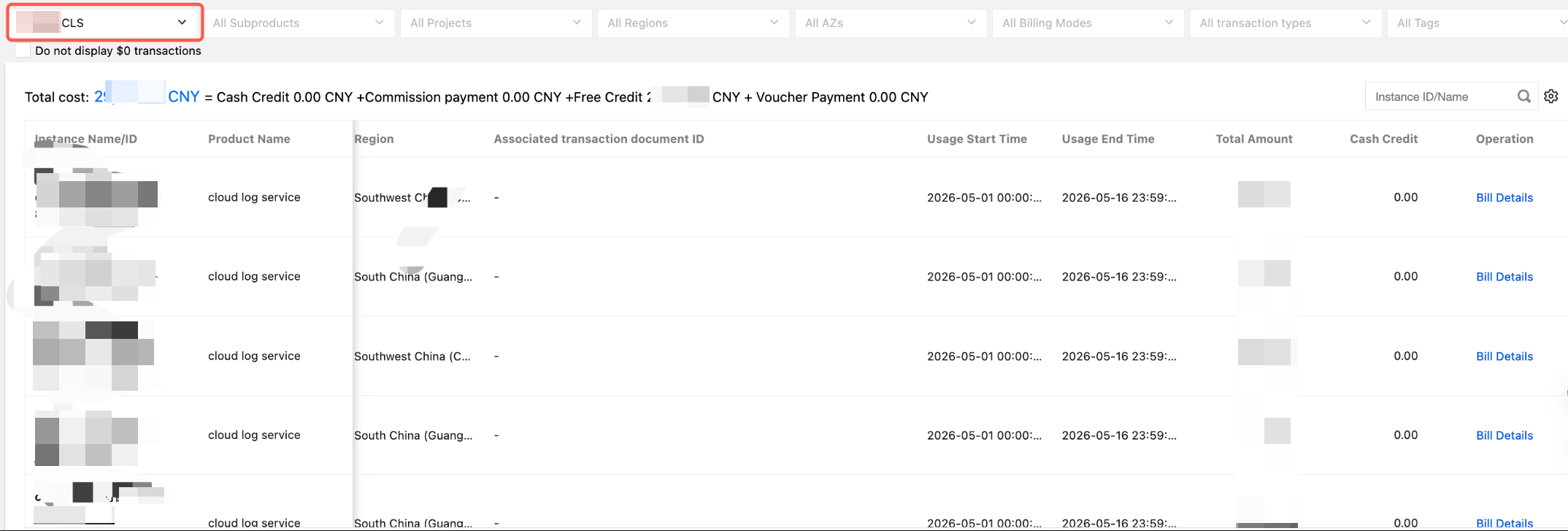
請求書データはデフォルトで費用の高い順に並べられ、どのログトピックに最もコストがかかっているかを直感的に確認できます。
上部の請求書の期間セレクターを使用して、請求書の集計期間を切り替えることができます。
3. 確認するログトピックを選択し、請求明細をクリックします。

4. 現在のログトピックの請求書の詳細分析に移動します。
このページでは以下の情報を確認できます:
このログトピックの請求書における各課金項目の費用と割合です。コスト最適化を行う際には、トラフィック費用とストレージ費用の割合に応じて異なる戦略を選択できます。例えば、トラフィック費用が大部分を占める場合は、収集側のログ出力量を削減するか、データ加工によって不要なログをフィルタリングすることを検討します。ストレージ費用が大部分を占める場合は、上記の二つの方法に加えて、ログ保存期間の短縮も検討できます。
このログトピックの請求書における月次コストの推移です。前年同期比や前期比の分析に利用でき、異常な費用の急増の有無を特定できます。
タグ別で異なるビジネスを区別する
1. 業務タグを一つ作成します。詳細についてはタグの作成をご参照ください。
タグキー:例:「業務」。
タグ値:例:「業務A」と「業務B」。
2. ログトピックをバインドします。
1. CLSコンソールにログインし、ログトピックページに移動します。
2. 既存のログトピックまたは新規作成したログトピックを選択し、タグを編集をクリックします。

3. ポップアップウィンドウで、作成したばかりの「業務」タグを選択し、確定をクリックします。
1. タグコンソールにログインし、タグリストページに移動します。
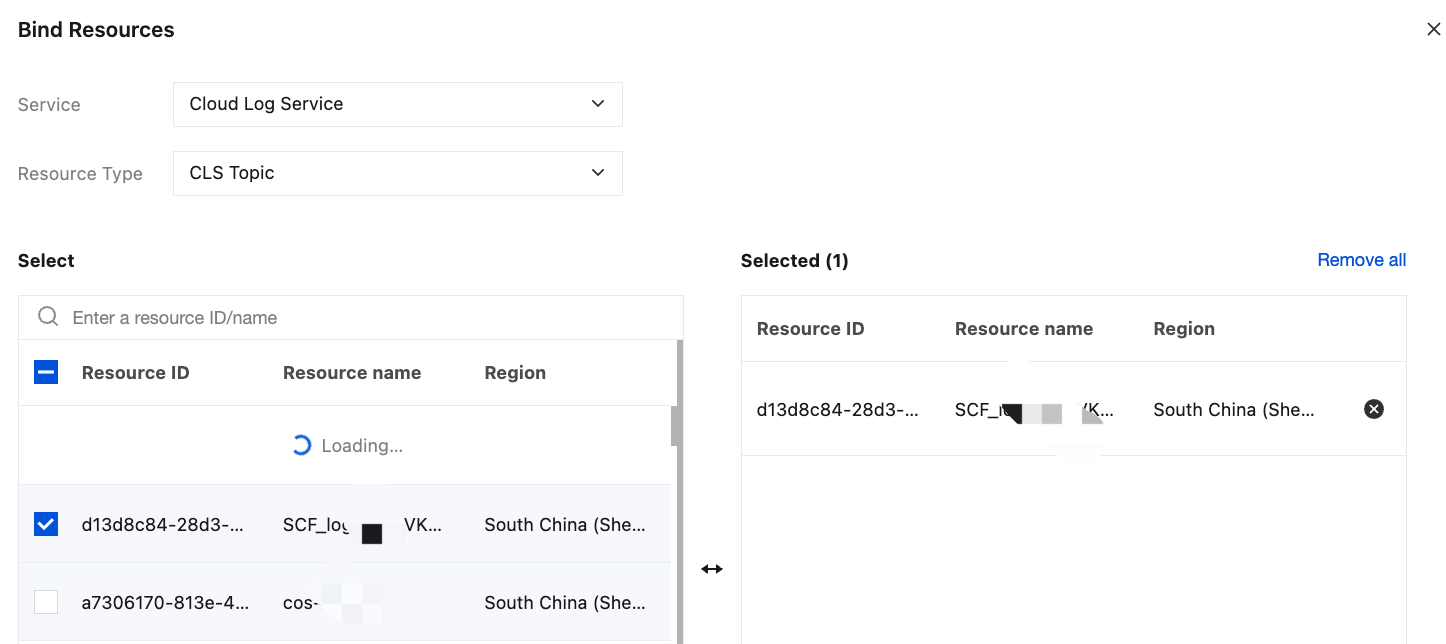
2. 対応する業務タグを選択し、リソースをバインドをクリックします。
3. ポップアップウィンドウで、「クラウドサービス」を「CLS」に選択し、「リソースタイプ」を「ログトピック」に選択し、対応するログトピックをチェックして、確定をクリックします。
3. 費用センターにログインし、タグ別課金ページに移動します。
4. 作成したばかりの「業務」タグを選択し、タグ別課金として設定をクリックします。

5. 「業務」タグ別課金を通じて、異なる業務の請求統計を確認します。
1. 費用センターにログインし、請求明細ページに移動します。
2. すべての製品ドロップダウンリストで「CLS」を選択し、すべてのタグドロップダウンリストで設定したばかりの「業務」タグキー値を選択すると表示されます。
1. 費用センターにログインし、請求概要ページに移動します。
2. タグ別に集計タブを選択すると表示されます。
使用量を照会する
単一ログトピックの使用量を確認する
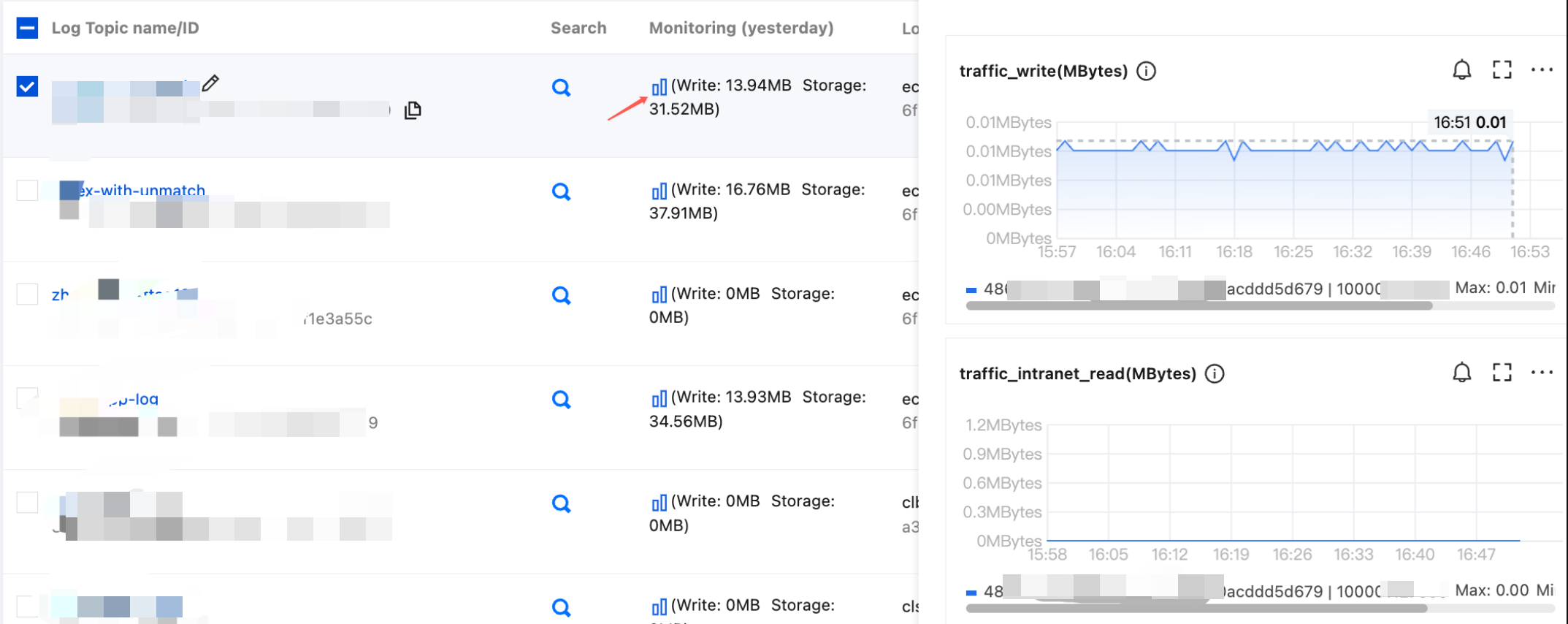
1. CLSコンソールにログインし、ログトピックページに移動します。
2. ログトピックリストで
複数ログトピックの使用量を確認する
1. TCOPコンソールにログインし、CLS監視ページに移動します。
2. 上部のその他のリージョンをクリックすると、異なるリージョンのログトピック使用量を確認できます。(リスト内のトラフィックデータはすべて当日の累計トラフィックです)
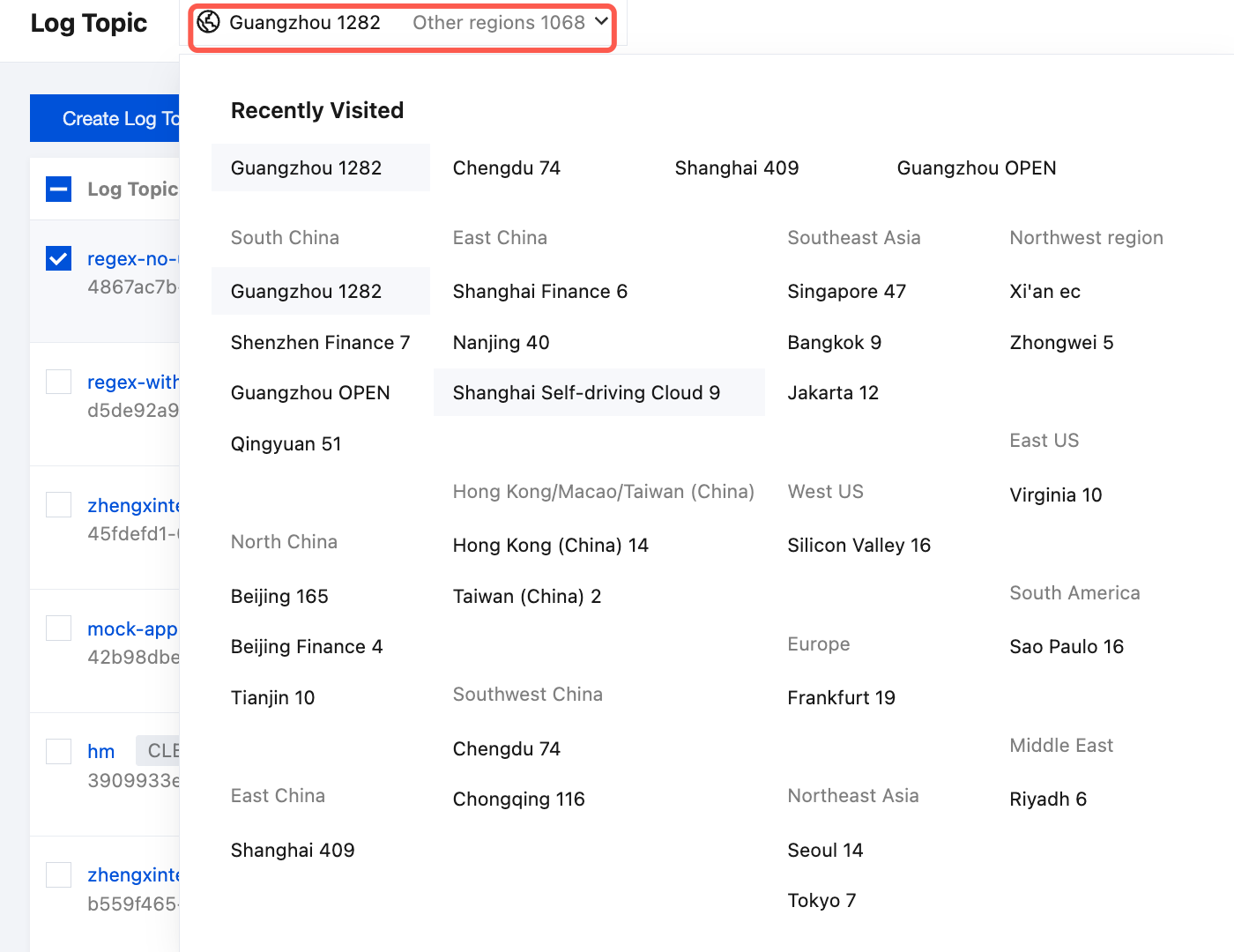
3. ログトピックリストで
ログトピック使用量のカスタム分析を行う
1. TCOPコンソールにログインし、Dashboardリストページに移動します。
2. 新しいDashboardをクリックし、ログトピックの使用量を分析するためのDashboardを新規作成します。
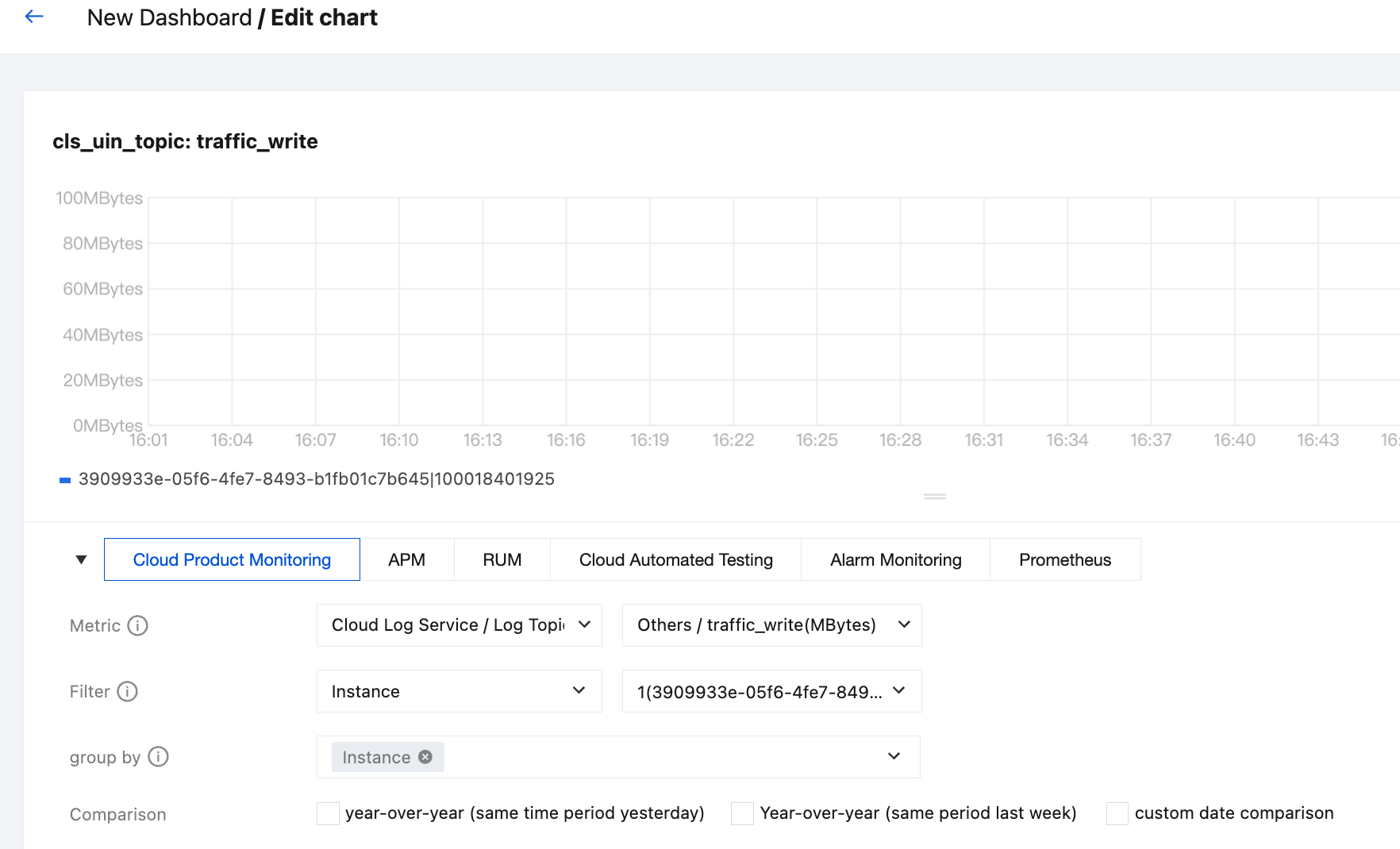
3. 設定が完了したら、右上の保存をクリックして、そのDashboardを保存します。
Dashboard機能の詳細な使用方法については、TCOPのDashboardドキュメントをご覧ください。
フィードバック