計量器
ダウンロード
フォーカスモード
フォントサイズ
メーターゲージが表すのも単一の指標ですが、単一値グラフと異なるのは、メーターゲージは一般的にしきい値と組み合わせて使用され、その指標の状態を測定するために用いられる点です。システム健全性監視など、段階的な基準があるシーンに適しています。
操作手順
1. CLSコンソールにログインし、ダッシュボード>ダッシュボードリストを選択し、表示したいダッシュボードを選択します。
2. 対象ダッシュボードを選択して表示ページに入り、編集をクリックして、編集ページに入ります。
3. グラフを追加をクリックして新しいグラフを作成し、グラフタイプでメーターゲージを選択します。
4. 要件に従ってグラフを設定します。
共通設定
設定項目 | 説明 |
基本情報 | グラフ名:グラフの表示名を設定します。空にすることができます。 説明:グラフの説明情報を設定します。空にすることができます。 |
数値形式 |
統計分析フィールド
メーターゲージ図では少なくとも1つの指標フィールドを選択します。データが一致しない場合は、統計分析フィールドを手動で選択する必要があります。
設定項目 | 説明 |
ディメンションフィールド | 分類フィールドは、デフォルトでデータ型が string のフィールドを選択します。string 型のフィールドがない場合は、手動で指定したフィールドを選択する必要があります。 |
メトリクスフィールド | 数値フィールドは、デフォルトでデータ型が number のフィールドを選択します。number 型のフィールドがない場合は、手動で指定したフィールドを選択する必要があります。 |
計量器の設定
設定項目 | 説明 |
グラフスタイル | しきい値目盛りを表示:グラフ上に設定されたしきい値目盛りを表示します。 指標集計:詳細機能です。指標集計方式を選択し、同じ指標の結果を集計してからグラフを描画します(例えば、指標が指標の範囲値を返し、複数の時系列ポイントの指標結果を含む場合、まずすべての時系列ポイントの合計を集計してからグラフを描画します)。デフォルトでは集計しません。 メーターゲージ最大表示数:指標の最大表示数を設定できます。超えた部分は非表示になります。 配色方案:グラフの表示色を設定します。 |
閾値設定
設定項目 | 説明 |
しきい値設定 | しきい値ポイント:しきい値ポイントを設定し、複数のしきい値区間を追加できます。しきい値に対応する色をクリックすると、カラーパレットを開いて色をカスタマイズできます。 最大値/最小値:メーターゲージ扇形領域の最大目盛りと最小目盛りを制御します。区間外のデータはグラフ上に表示されません。 |
しきい値設定例:
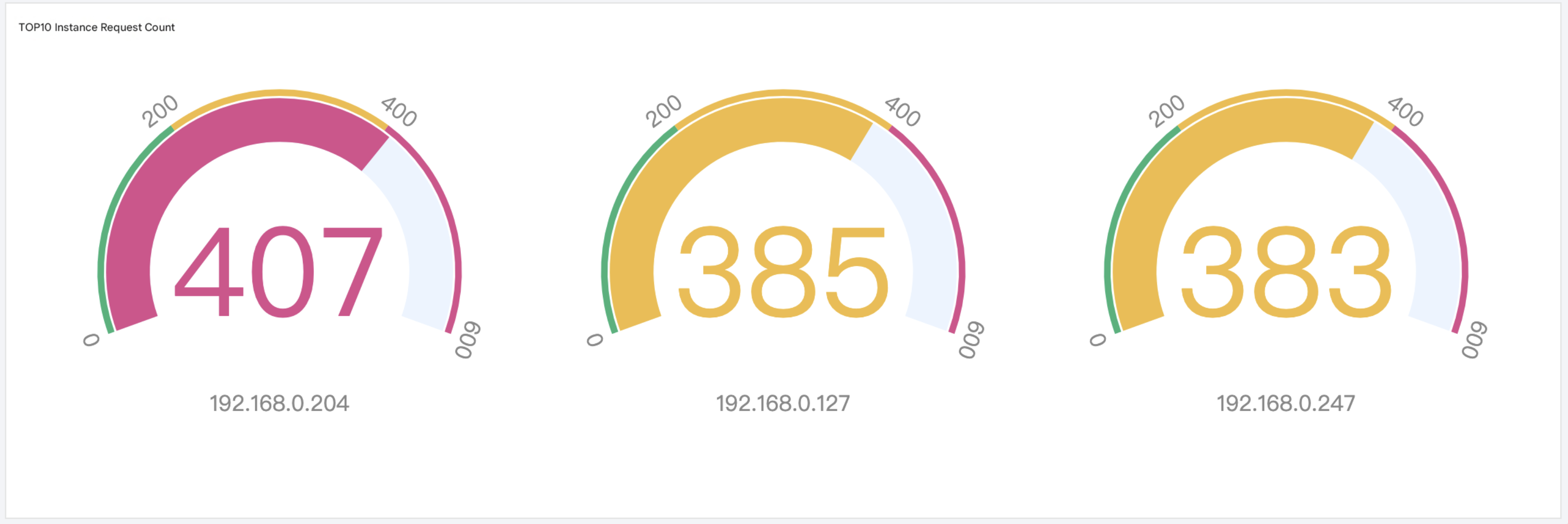
ステートメント例
統計リクエスト失敗率:
* | select round(count_if(try_cast(status as bigint) >= 400)*100.0/count(*),2) as "リクエスト失敗率(%)"
フィードバック