サンキーダイアグラム
ダウンロード
フォーカスモード
フォントサイズ
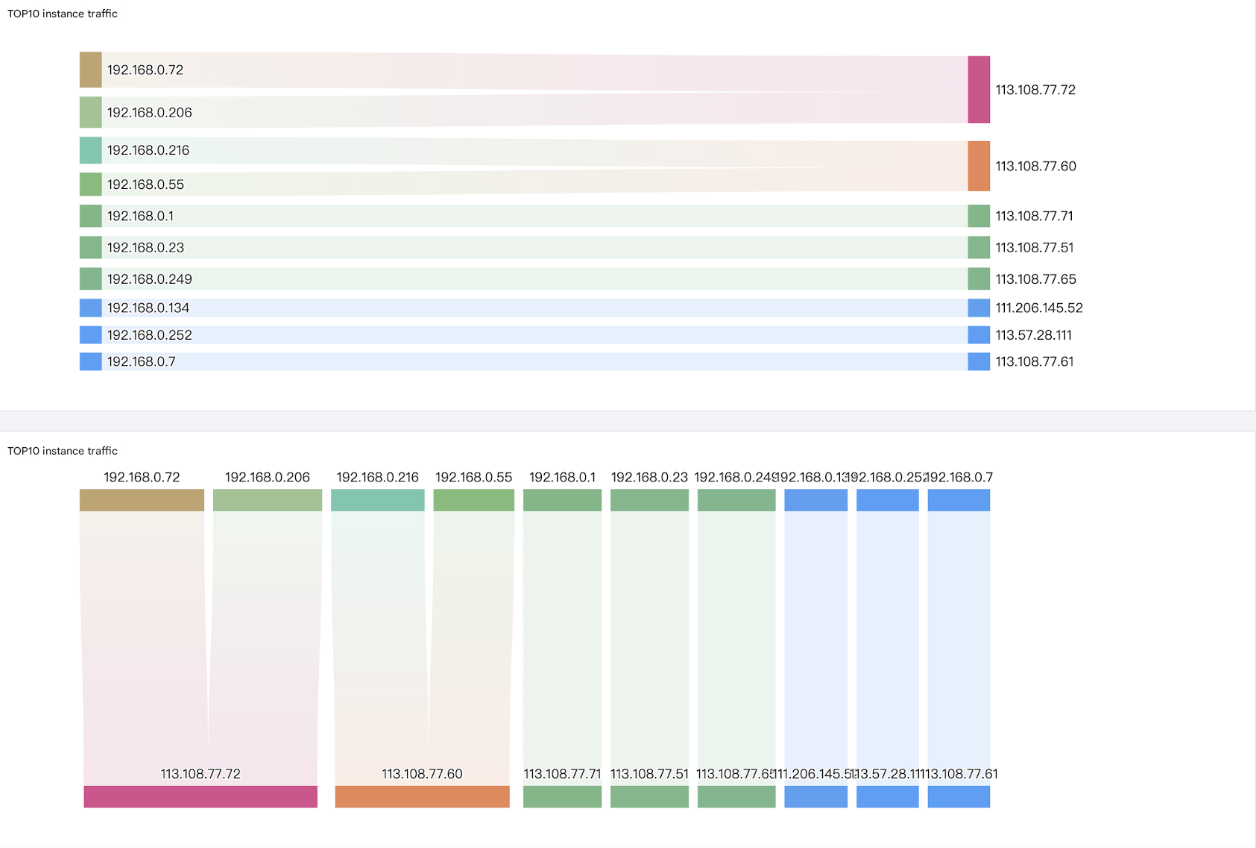
桑基图は、ある値の集合から別の値の集合への流れを示すために使用される、特定のタイプのフロー図です。ファイアウォールの宛先と送信元IPトラフィック統計などのシナリオに適用されます。
操作手順
1. CLSコンソールにログインし、ダッシュボード>ダッシュボードリストを選択し、表示したいダッシュボードを選択します。
2. グラフを追加をクリックし、新しいグラフを作成し、グラフタイプとして桑基图を選択します。
3. 要件に従ってグラフを設定してください。
共通設定
設定項目 | 説明 |
基本情報 | グラフ名:グラフの表示名を設定します。空にすることもできます。 |
サンキーダイアグラムのスタイル | 桑基图の方向:桑基图の表示方向を設定します。水平または垂直を選択できます。 |
標準設定 |
統計分析フィールド
桑基图には始点フィールド、終点フィールド、指標フィールドが必要です。データが一致しない場合は、統計分析フィールドを手動で選択する必要があります。
設定項目 | 説明 |
起点フィールド | 起点フィールドは、デフォルトで最初のデータ型がstringのフィールドを選択します。string型のフィールドがない場合は、手動で指定フィールドを選択する必要があります。 |
終点フィールド | 終点フィールドは、デフォルトで2番目のデータ型がstringのフィールドを選択します。string型のフィールドがない場合は、手動で指定フィールドを選択する必要があります。 |
指標フィールド | 数値フィールドは、デフォルトでデータ型がnumberのフィールドを選択します。number型のフィールドがない場合は、手動で指定フィールドを選択する必要があります。 |
桑基图方向の例:
文例
TOPアクセスユーザーと宛先アドレス間のトラフィック分布を統計します:
* | select sum(bytes_sent) as "トラフィック", remote_addr as "送信元IP", http_host as "宛先アドレス" group by "送信元IP", "宛先アドレス" order by "トラフィック" desc limit 20
フィードバック