自建K8Sログ収集トラブルシューティングガイド
ダウンロード
フォーカスモード
フォントサイズ
自社構築のK8SクラスタにLogListenerをインストールしてデプロイが完了した後、LogConfigを作成するか、コンソールから収集設定を行うことで、ログ収集を開始できます。
ログ収集に異常が発生した場合は、まず以下の手順に従って自己点検してください。
1. logconfigの状態を確認する
クラスタ内のすべての収集設定を表示するには:kubectl get logconfig
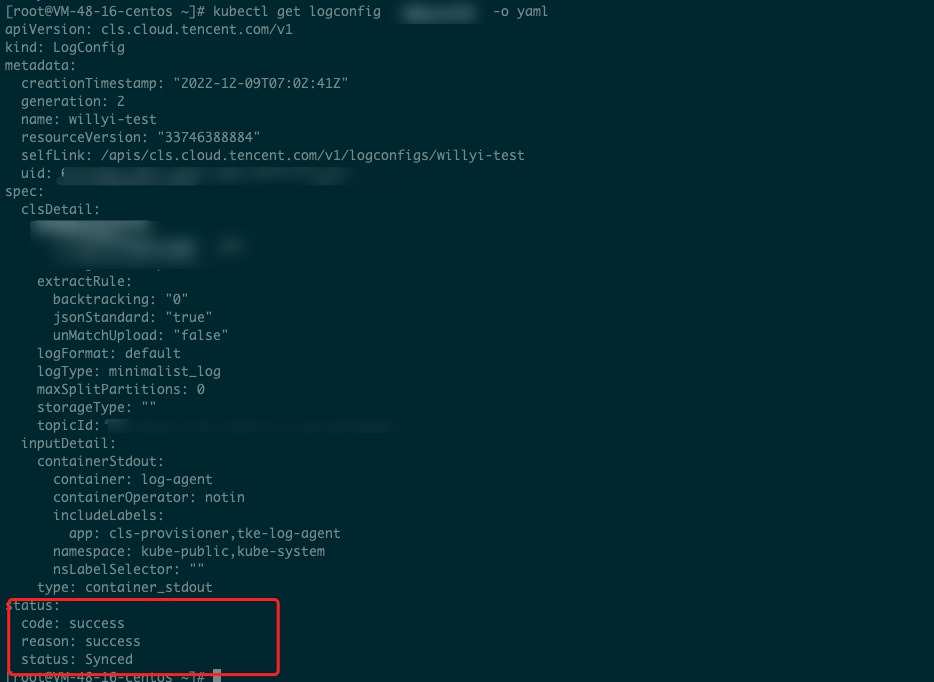
特定の収集設定を表示するには:kubectl get logconfig xxx -o yaml
logconfigの同期状態を確認します。statusがSynced以外の状態はすべて異常であり、異常情報はreasonに記載されます。正常な場合はすべてsuccessの状態です。
上記のようにlogconfigの状態同期が成功している場合、収集異常の原因は他の側面にあります。以下の図に示す通りです:
2. cls-provisionerのログを確認する
cls-provisionerのPodを特定するには:kubectl get pods -n kube-system -o wide |grep cls-provisioner
ログを確認するには:kubectl logs cls-provisioner-xxx -n kube-system
以下の図に示す通りです:

注意:
cls-provisionerコンポーネントの役割は、CLSサーバーと通信し、logconfigの収集設定を変換してCLSサーバーに同期することです。これにより、コレクターはサーバーから収集設定を取得し、正常なログ収集を行うことができます。
3. 収集エンドのログを確認する
収集設定の同期が正常であるにもかかわらず、ログ収集に異常がある場合は、収集側の関連ログを具体的に確認してください。
シンボリックリンクが正常に作成されたかどうかを確認します。
標準出力の収集を例に説明します:
/var/log/tke-log-agent/<収集設定名(logconfig名)>/stdout-docker-json の配下に、収集対象のPodの標準出力ログのシンボリックリンクが作成され、作成後に正常な収集が可能になります。


コレクターloglistenerのログを確認します。
kubectl get pods -n kube-system -o wide |grep tke-log-agent
まず、ログ収集に異常があるPodに対応するホスト上のtke-log-agentのPodを特定し、次にloglistenerのログを確認します。
kubectl logs tke-log-agent-xxx -n kube-system -c loglistener

フィードバック