COSクラウド製品センター
ダウンロード
フォーカスモード
フォントサイズ
COSクラウド製品センターは、COSアクセスログのワンストップな収集・検索分析を提供します。また、アクセスログに基づいて、すぐに利用できるアクセス分析ダッシュボードを提供します。COSアクセスログ分析の可観測性を迅速に構築することを支援します。
機能特性
すぐに使えるストレージバケットアクセス分析ダッシュボード。
COSストレージバケットアクセスログの検索分析入口を統一します。
COSアクセスログ収集を一括で有効にします。
前提条件
操作手順
ストレージバケットアクセスログ収集を有効にする
ステップ1:COSクラウド製品に移動する
1. CLSコンソールにログインします。
2. 左側のナビゲーションバーでクラウド製品センターをクリックし、クラウド製品センターページに入り、COSをクリックします。
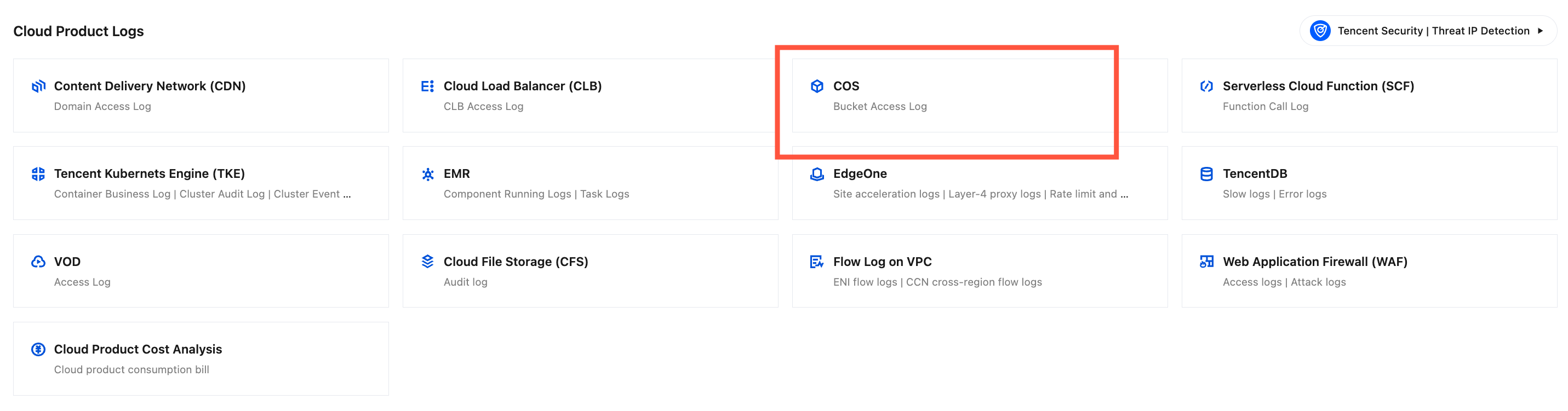
ステップ2:オブジェクトストレージアクセスログ収集を有効にする
1. COSで、アクセス管理 > インスタンスアクセスを選択します。
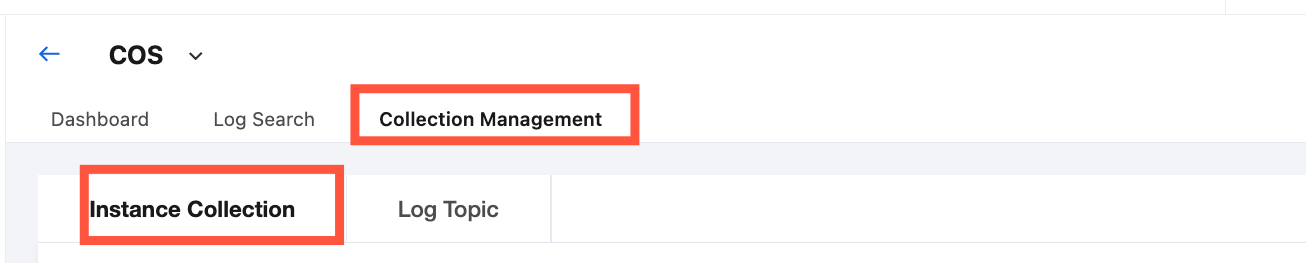
2. 対象ストレージバケットが所在するリージョンを選択し、ストレージバケットリストで1つまたは複数の対象ストレージバケットインスタンスを見つけてチェックし、ログ収集を有効にするをクリックします。
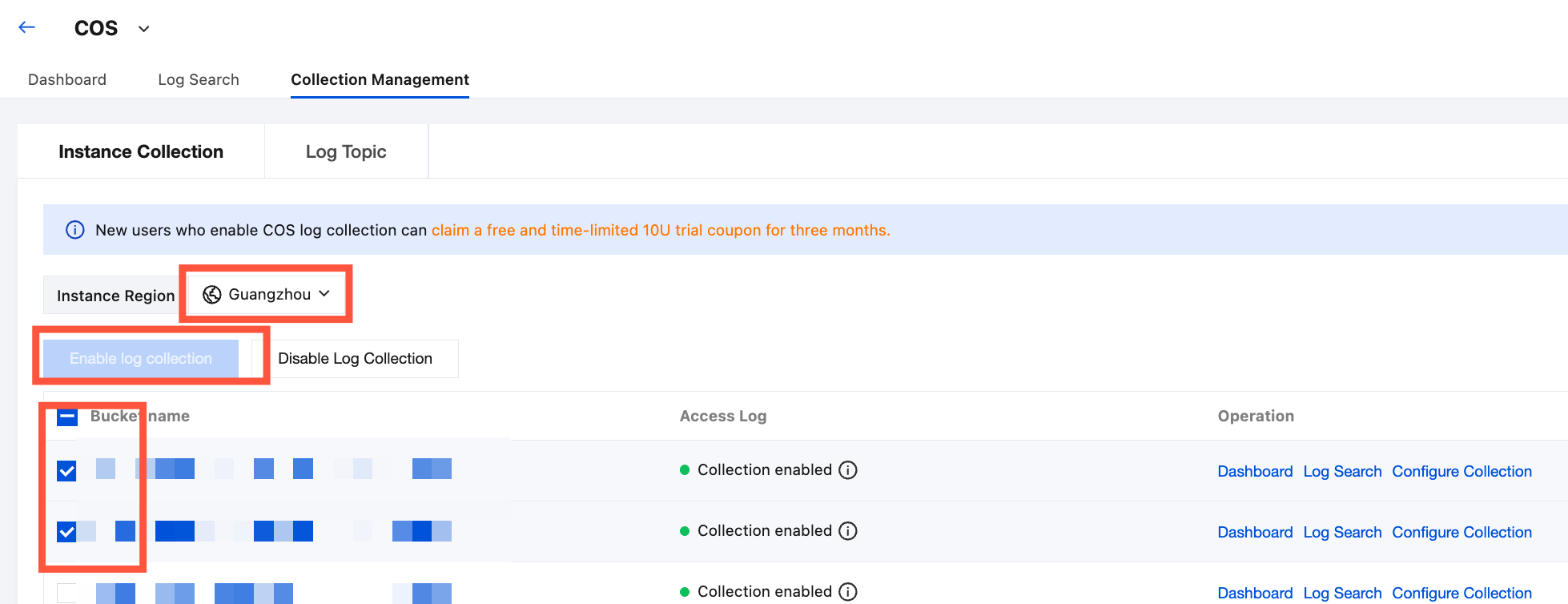
3. ログ収集を有効にするダイアログで確認をクリックすると、対象ストレージバケットインスタンスのアクセスログ収集を有効にできます。
説明:
対象ログトピックとログセットは、デフォルトでCOSオブジェクトストレージ専用のログトピックとログセットです。ログトピック名はcos-log-store、ログセット名はcos-log-ap-${ストレージバケット所在地域}-${UIN}です。
ストレージバケットアクセス分析ダッシュボードの表示
1. ストレージバケットアクセスログ収集を有効にした後、上部のタブバーでダッシュボードを選択します。
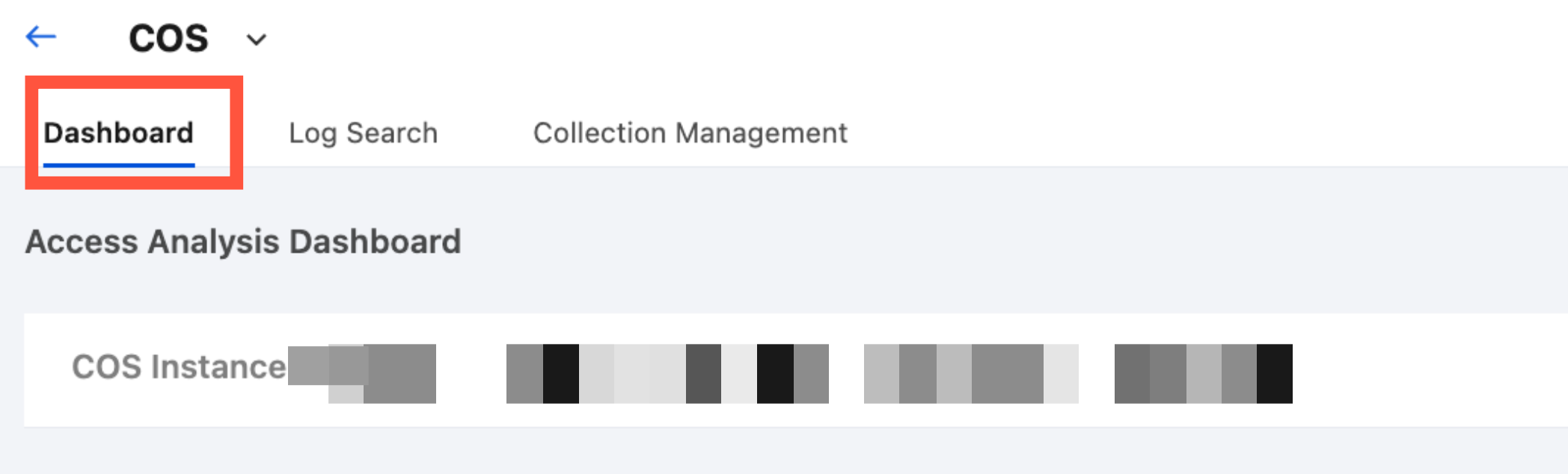
2. ストレージバケットのドロップダウンリストで、アクセスログ配信が有効になっている対象ストレージバケットを選択します。
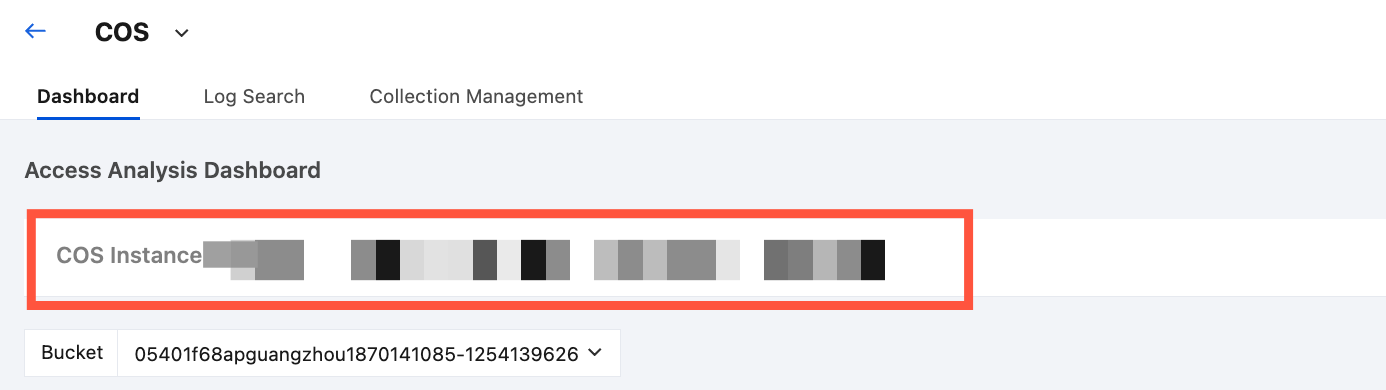
3. インスタンスを選択すると、選択したストレージバケットに関連するストレージバケットアクセス分析ダッシュボードを表示できます。
ストレージバケットアクセスログの検索分析
1. ストレージバケットアクセスログ収集を有効にした後、上部のタブバーでログ検索を選択します。

2. 対象ストレージバケットが所在するリージョンを選択し、ストレージバケットのドロップダウンリストで、アクセスログ配信が有効になっている対象ストレージバケットを選択します。
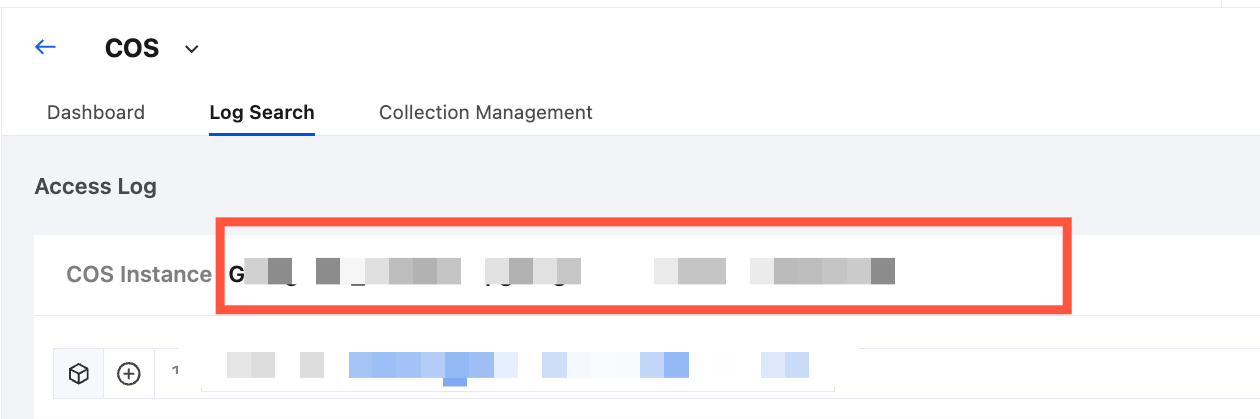
3. 选中实例后、即可检索分析与选中存储桶相关的存储桶访问日志。
ストレージバケットアクセスログ収集を無効にする
1. COSで、アクセス管理 > インスタンスアクセスを選択します。
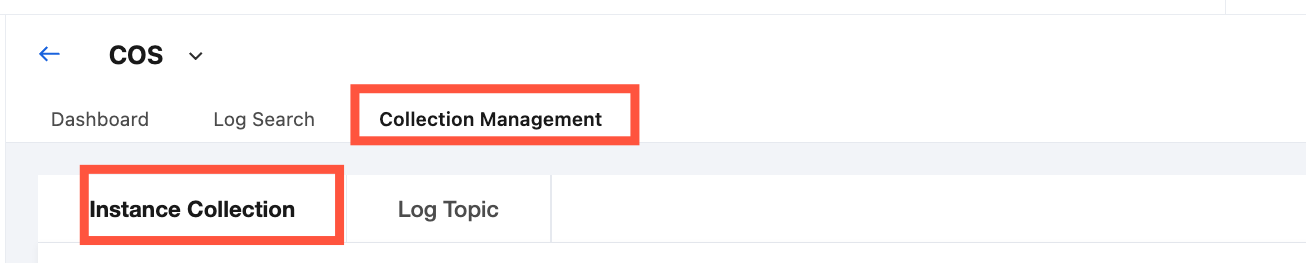
2. 対象ストレージバケットが所在するリージョンを選択し、ストレージバケットリストでログ収集を無効にするストレージバケットを選択し、ログ収集を無効にするをクリックします。
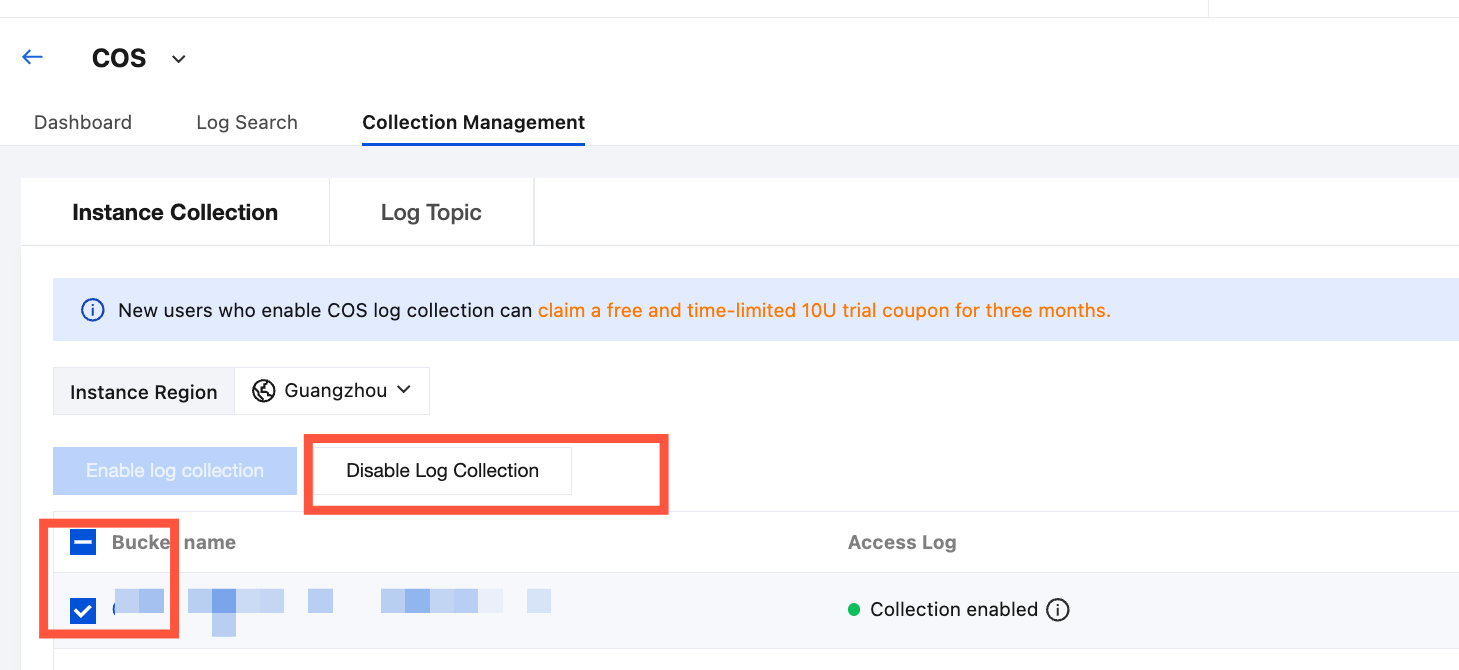
3. 収集を無効にするダイアログで、再度無効にすることを確認し、確認をクリックすると、選択したストレージバケットのログ収集を無効にできます。
注意:
ログ収集を無効にしても、新規ログの収集が停止されるだけであり、既存の収集済みログはログトピックに保存され続け、有効期限まで保持されます。その間、ストレージ費用が発生し続けます。継続的な保存を希望しない場合は、以下の手順を参照してください。(注意:COSシナリオでは、すべてのインスタンスのログは同じデフォルトのストレージトピックに配信されます。このストレージトピックを削除すると、すべてのデータが削除されます。削除は慎重に行ってください。)
1. アクセス管理>ログトピックを選択し、対象トピックを見つけて削除をクリックしてください。
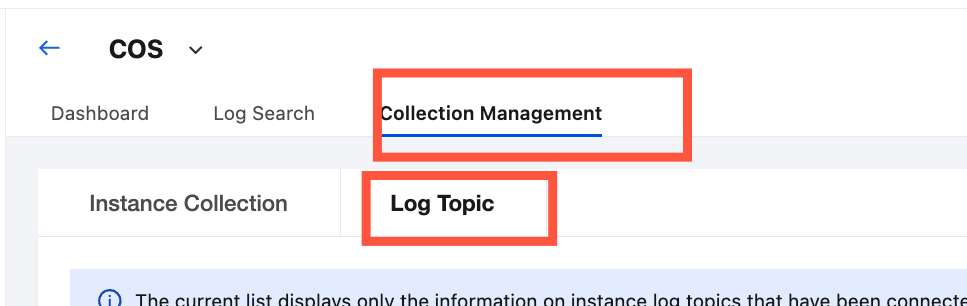
2. 次へをクリックします。二次確認を行った後、削除をクリックします。
フィードバック