Nginxアクセスログの収集
ダウンロード
フォーカスモード
フォントサイズ
操作シナリオ
Nginxは一般的なリバースプロキシサービスとして、実際のビジネスにおいて大量のサービスリクエストを処理しています。サービスは実行中に大量のアクセスログを生成し、通常ユーザーはクラスタ内でのログの分散やデータ量の膨大さなどの問題に直面します。そのため、これらのログデータを効率的に収集・管理する方法は、ビジネスの運用保守と運営の両方において非常に重要な意味を持ちます。本記事では、Nginxアクセスログを例に、CLSを使用してNginxログを収集する方法について説明します。
Nginxログフォーマット
Nginxアクセスログ(access.log)の形式は、log_formatコマンドで定義できます。例えば、以下の形式です:
log_format main '$remote_addr - $remote_user [$time_local] ''"$request" $status $body_bytes_sent ''"$http_referer" "$http_user_agent"';
各フィールドの意味は以下の通りです:
フィールド名 | 意味 |
remote_addr | クライアントIPアドレス |
remote_user | クライアント名 |
time_local | サーバーのローカル時間 |
request | HTTPリクエストメソッドおよびurlアドレス |
status | HTTPリクエストステータスコード |
body_bytes_sent | クライアントに送信されたバイト数 |
http_referer | アクセス元のページリンクアドレス |
http_user_agent | クライアントブラウザ情報 |
操作手順
ステップ1:ログトピックの作成/選択
新しいログトピックを選択する場合は、以下の操作を実行できます:
1. CLSコンソールにログインします。
2. 左側のナビゲーションバーで概覧をクリックし、概覧ページに移動します。
3. 快速アクセスで、サーバー及びアプリケーションからNginx ログを見つけてクリックし、収集設定プロセスに進みます。

4. 収集設定プロセスのログトピック管理ページで、実際のニーズに応じてログトピック名を入力し、ログ保存期間などの情報を設定して、次へをクリックします。
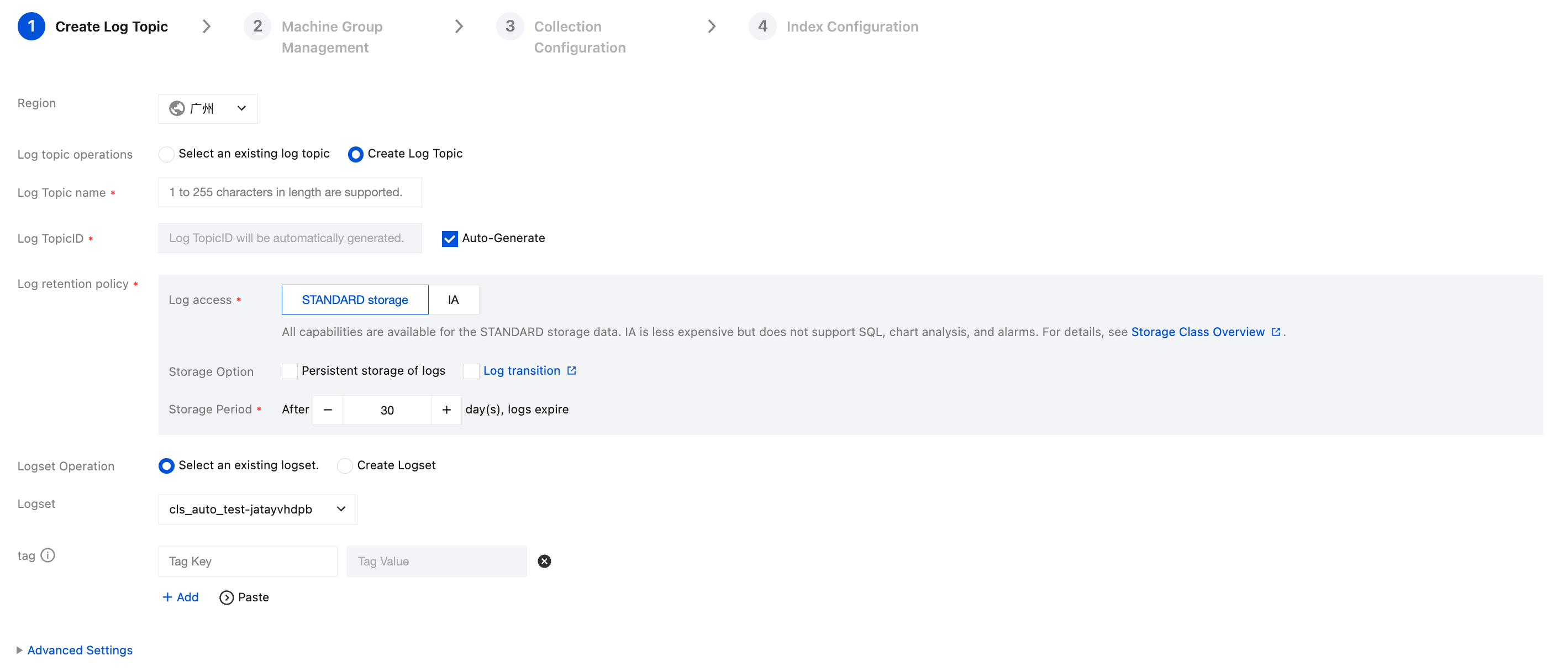
既存のログトピックを選択する場合は、以下の操作を実行できます:
1. CLSコンソールにログインします。
2. 左側のナビゲーションバーでログトピックをクリックし、配信する必要があるログトピックを選択して、ログトピック名をクリックし、ログトピック管理ページに移動します。
3. 収集設定タブを選択し、LogListener収集設定欄の下にある追加をクリックして、収集設定プロセスに進みます。

4. ログデータソース選択ページで、サーバー及びアプリケーションからNginx ログを見つけてクリックし、収集設定プロセスに進みます。
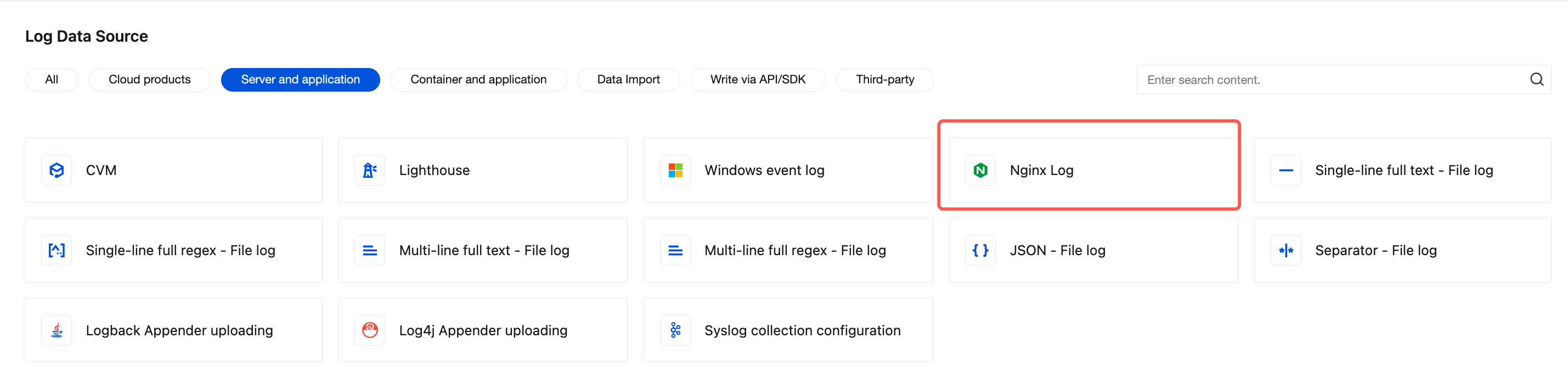
ステップ2:マシングループの管理
ログトピックの新規作成または選択を完了した後、次へをクリックしてマシングループ管理ページに進みます。
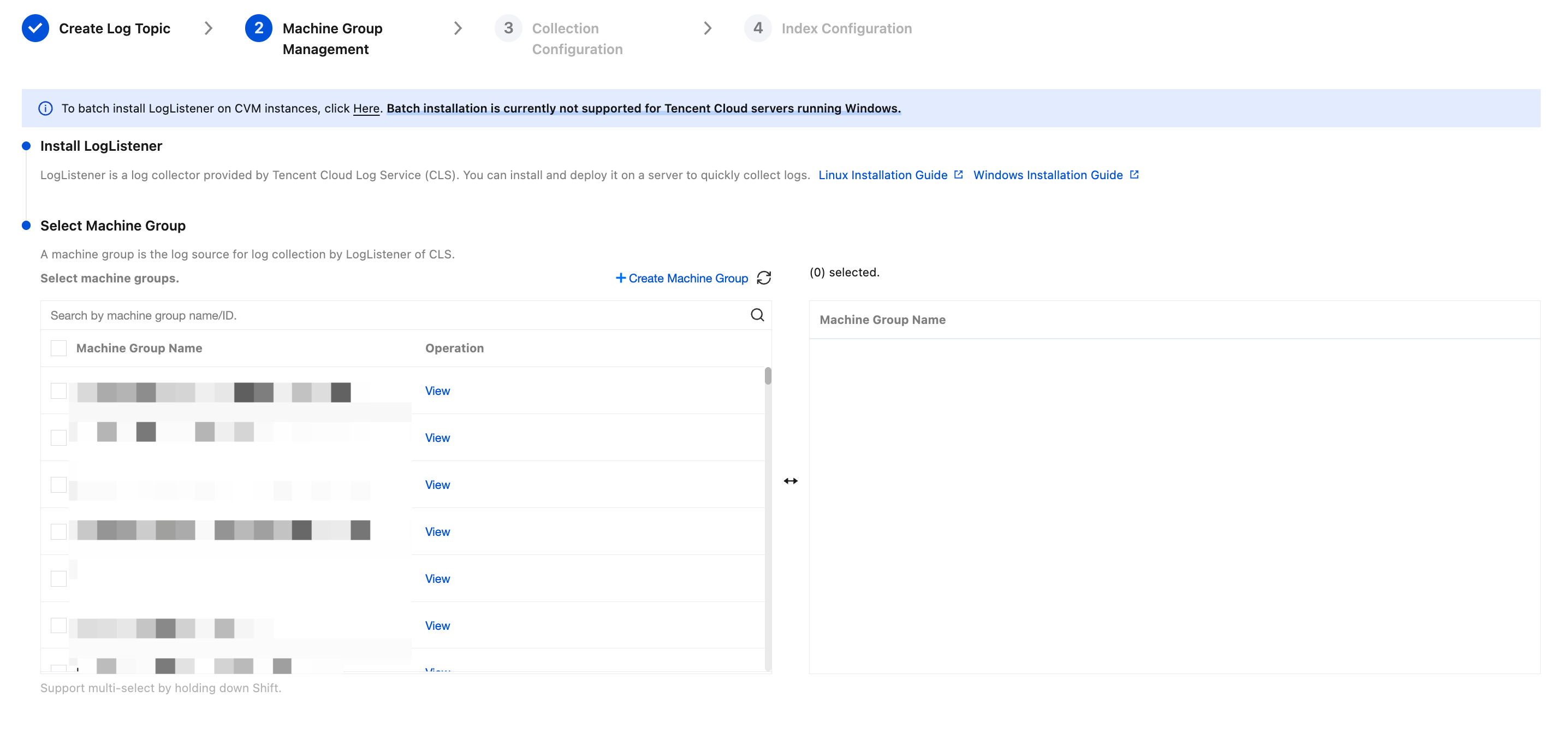
収集対象サーバーにLogListenerがインストールされていない場合は、以下を参照してください:
新しいマシングループを作成する場合は、以下の操作を実行できます:
(1)マシングループの新規作成をクリックし、マシングループ作成ポップアップで、IPまたはマシン識別子の方法でLogListenerがインストール済みのターゲットサーバーを関連付けます。詳細はマシングループを参照してください。

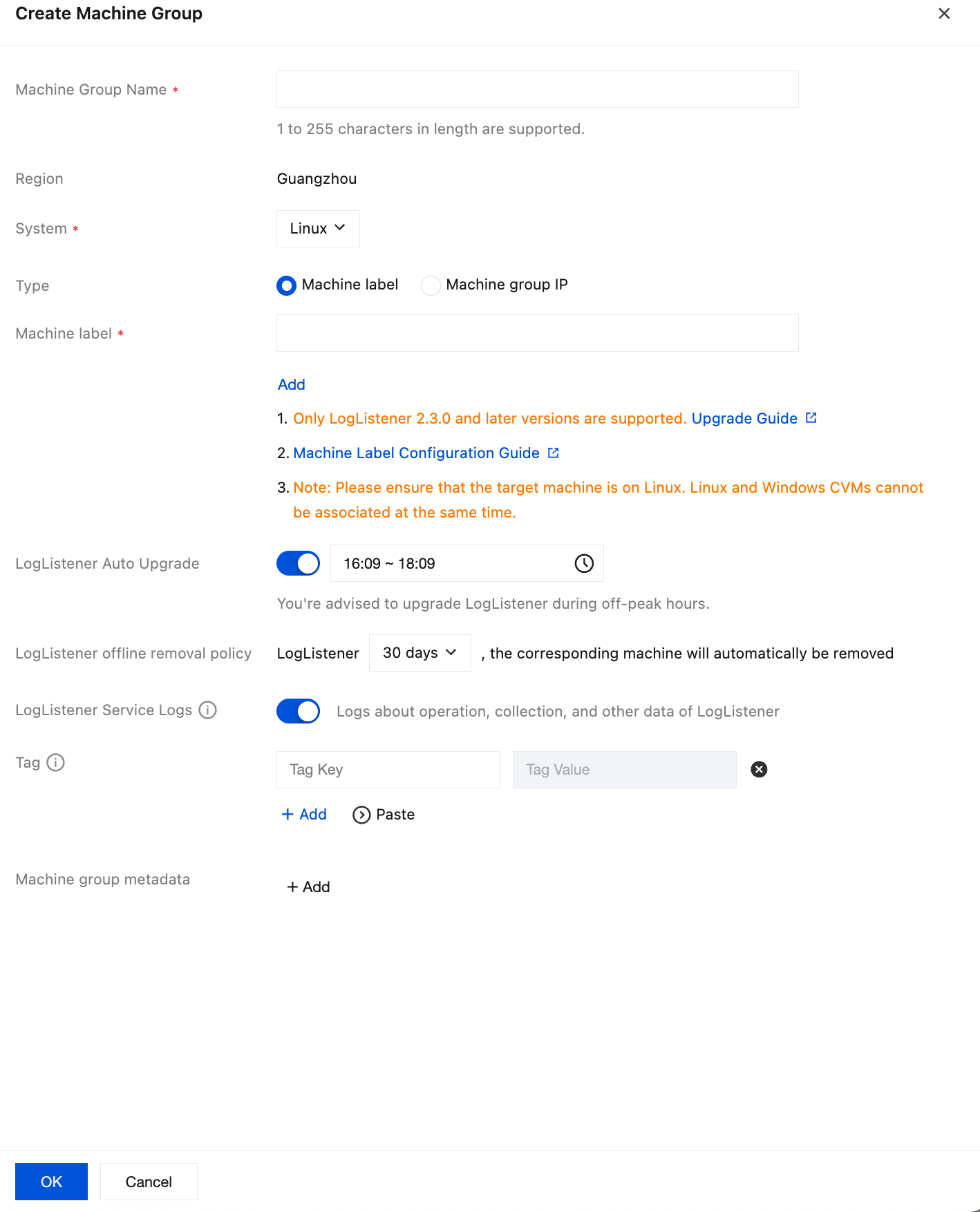
(2)作成が完了した後、リストで作成したマシングループを見つけて選択できます。
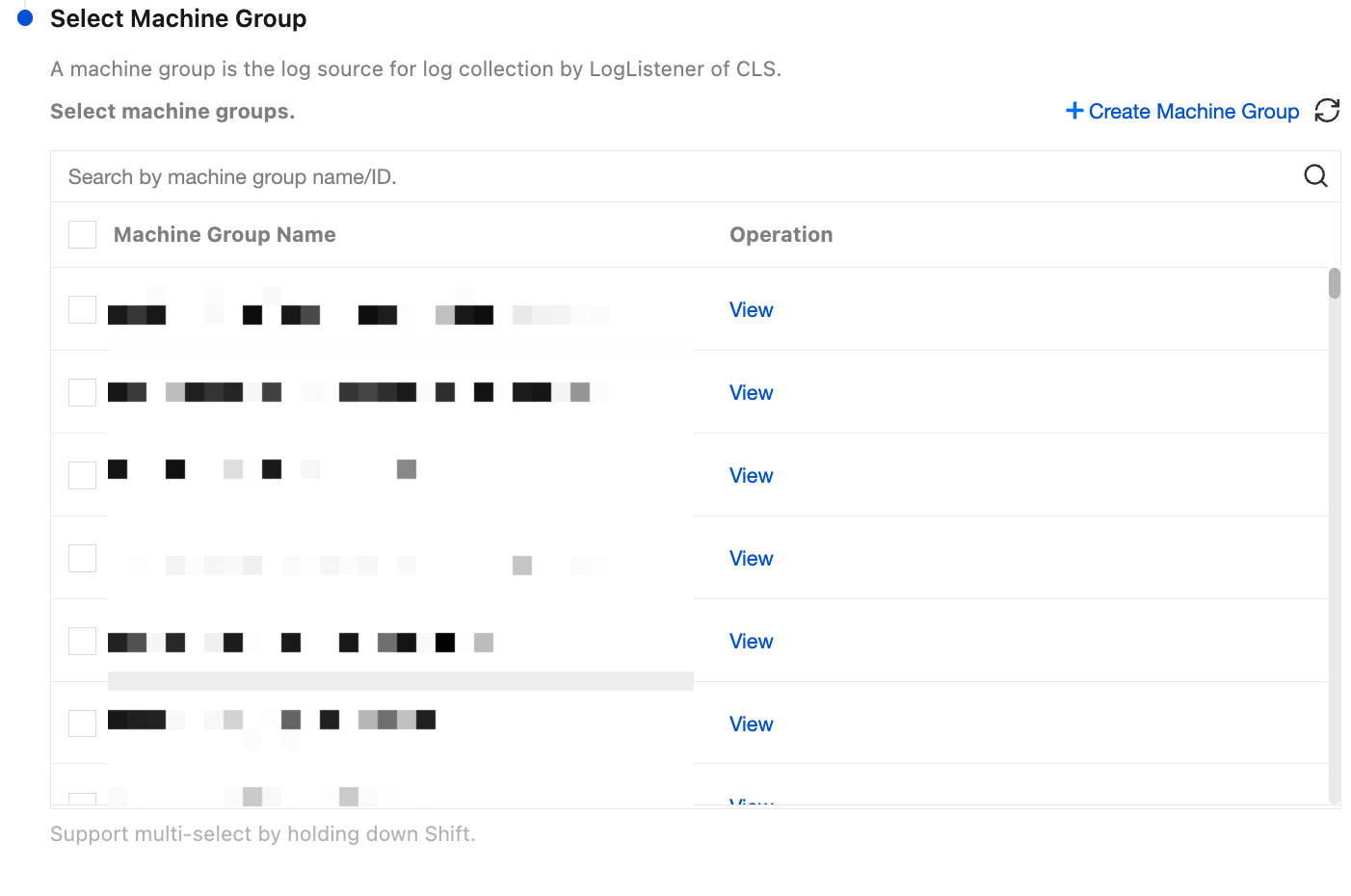
既存のマシングループを選択する場合は、リストで目的のマシングループを直接見つけることができます:
ステップ3:収集設定
マシングループの設定が完了した後、次へをクリックして収集設定フロー - 収集設定ページに進みます。
ログファイル収集パスの設定

収集設定ページで、収集ルール名を入力し、ログ収集パス形式に従って収集パスを入力します。ログ収集パス形式の参考は以下の通りです:
注意:
Linuxログパスは
/で始まる必要があります。Windowsファイルパスはドライブ文字で始まる必要があります。例えばC:\\です。Linuxシステムにおけるログパス:
/[ディレクトリプレフィックス式]/**/[ファイル名式]、例えば:/data/log/**/*.log。Windowsシステムにおけるログパス
:[ドライブ文字]:\\[ディレクトリプレフィックス式]\\**\\[ファイル名式]、例えば:C:\\Program Files\\Tencent\\...\\*.log。ログ収集パスを入力すると、LogListenerは[ディレクトリプレフィックス式]に従って、ルールに一致するすべての共通プレフィックスパスをマッチングし、これらのディレクトリ(サブディレクトリを含む)配下の[ファイル名式]ルールに一致するすべてのログファイルを監視します。そのパラメータの詳細説明は以下の通りです:
フィールド | 説明 |
ディレクトリプレフィックス | ログファイルのプレフィックスディレクトリ構造です。ワイルドカード * と ? のみをサポートします。 * は複数の任意文字に一致することを表します。 ? は1つの任意文字に一致することを表します。 カンマの入力はサポートされていません。 |
** | 現在のディレクトリおよびすべてのサブディレクトリを表します。 |
ファイル名 | ログファイル名です。ワイルドカード * と ? のみをサポートします。 * は複数の任意文字に一致することを表します。 ? は1つの任意文字に一致することを表します。 カンマの入力はサポートされていません。 |
よく使われる構成パターンは以下の通りです:
[共通ディレクトリプレフィックス]/**/[共通ファイル名プレフィックス]*
[共通ディレクトリプレフィックス]/**/*[共通ファイル名サフィックス]
[共通ディレクトリプレフィックス]/**/[共通ファイル名プレフィックス]*[共通ファイル名サフィックス]
[共通ディレクトリプレフィックス]/**/*[共通文字列]*
記入例は以下の通りです:
番号 | ディレクトリプレフィックス式 | ファイル名式 | 説明 |
1. | /var/log/nginx | access.log | この例では、ログパスは /var/log/nginx/**/access.logに設定されています。LogListenerは、/var/log/nginxプレフィックスパス配下のすべてのサブディレクトリにおいて、access.logという名前のログファイルを監視します。 |
2. | /var/log/nginx | *.log | この例では、ログパスは /var/log/nginx/**/*.logに設定されています。LogListenerは、/var/log/nginxプレフィックスパス配下のすべてのサブディレクトリにおいて、.logで終わる名前のログファイルを監視します。 |
3. | /var/log/nginx | error* | この例では、ログパスは /var/log/nginx/**/error*に設定されています。LogListenerは、/var/log/nginxプレフィックスパス配下のすべてのサブディレクトリにおいて、errorで始まる名前のログファイルを監視します。 |
注意:
Windowsシステム環境では、ソフトリンク収集は現在サポートされていません。
LogListener 2.3.9以降のバージョンでのみ、複数の収集パスを追加できます。
ログローテーションのシナリオでは、収集パスを
log/*.logに設定し、ログローテーション後の古いファイル名をlog/*.log.xxxxに変更することをお勧めします。デフォルトでは、1つのログファイルは1つのログトピックにのみ収集されます。1つのファイルを複数の収集設定に対応させる必要があり、ファイルが存在するシステム環境がLinuxである場合は、ソースファイルにソフトリンクを追加し、それを別の収集設定に追加してください。
収集パス拒否リストの設定
収集パスの拒否リストを有効にすると、収集時に指定したディレクトリプレフィックスまたは完全なファイルパスを無視できます。ディレクトリパスとファイルパスは完全一致にすることも、ワイルドカードパターンマッチングをサポートすることもできます。

収集拒否リストは2種類のフィルタリングタイプに分かれており、同時に使用できます:
ファイルパス:収集パス配下で、収集を無視する必要がある完全なファイルパスです。ワイルドカード*または?をサポートし、**によるパスのあいまい一致をサポートします。
ディレクトリパス:収集パス配下で、収集を無視する必要があるディレクトリプレフィックスです。ワイルドカード*または?をサポートし、**によるパスのあいまい一致をサポートします。
注意:
LogListener 2.3.9以降のバージョンが必要です。
収集拒否リストは収集パス配下で除外を行うため、ファイルパスモードであっても、ディレクトリパスモードであっても、指定するパスは収集パスのサブセットである必要があります。
収集戦略の設定
全量収集:LogListenerがファイルを収集する際、ファイルの先頭から読み取りを開始します。
增量収集:LogListenerがファイルを収集する際、ファイル内に新しく追加されたコンテンツのみを収集します。
遡及収集の設定
注意:
Windowsシステム環境は現在サポートされていません。

収集ポリシーとして増分収集を選択した場合、さらに遡及収集において、LogListenerが収集を開始する際に、最新の位置から指定したバイト数だけ前方にオフセットした位置から収集を開始するかどうかを指定できます。
エンコードモードの設定
UTF-8:お客様のログファイルのエンコードモードがUTF-8の場合、このオプションを選択してください。
GBK:お客様のログファイルのエンコードモードがGBKの場合、このオプションを選択してください。
抽出モードの設定
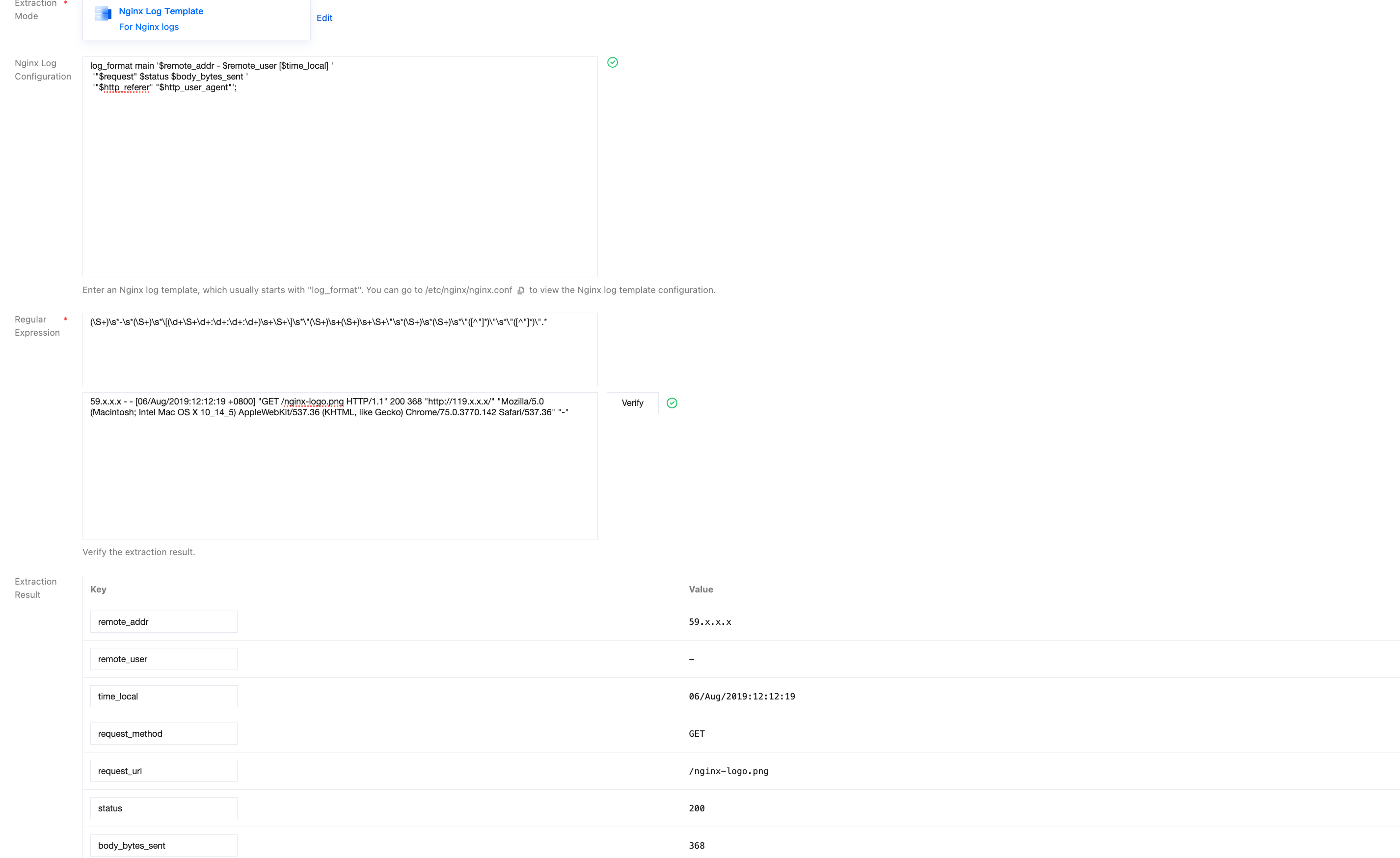
抽出モードで「Nginx ログテンプレート」を選択し、Nginx設定ファイル(通常は /etc/nginx/nginx.conf または /usr/local/nginx/conf/nginx.conf)のログテンプレートを入力します。通常は log_format で始まります。例:
log_format main '$remote_addr - $remote_user [$time_local] ''"$request" $status $body_bytes_sent ''"$http_referer" "$http_user_agent"';
CLSは上記のNginxログテンプレートに基づいて、ログ抽出正規表現を自動的に生成します。例:
(\\S+)\\s*-\\s*(\\S+)\\s*\\[(\\d+\\S+\\d+:\\d+:\\d+:\\d+)\\s+\\S+\\]\\s*\\"(\\S+)\\s+(\\S+)\\s+\\S+\\"\\s*(\\S+)\\s*(\\S+)\\s*\\"([^"]*)\\"\\s*\\"([^"]*)\\".*
サンプルログに実際のNginxログを1件入力し、上記の抽出モード設定が正しいかどうかを検証します。例:
59.x.x.x - - [06/Aug/2019:12:12:19 +0800] "GET /nginx-logo.png HTTP/1.1" 200 368 "http://119.x.x.x/" "Mozilla/5.0 (Macintosh; Intel Mac OS X 10_14_5) AppleWebKit/537.36 (KHTML, like Gecko) Chrome/75.0.3770.142 Safari/537.36" "-"
抽出モードの検証に成功した後、各フィールドに名前を設定するか、デフォルト値をそのまま使用できます:
カスタムメタデータの設定
注意:
Windowsシステム環境は現在サポートされていません。
LogListener-2.8.7以降のバージョンが必要です。
マシングループメタデータ:マシングループメタデータを使用します。
収集パス:正規表現を使用して収集パスから値を抽出し、メタデータとして使用します。
カスタム:カスタムキー値をメタデータとして使用します。
フィルター条件の設定
フィルターの目的は、ビジネスニーズに応じてログ収集フィルタリングルールを追加し、価値のあるログデータを選別できるようにすることです。
完全正規表現で収集する場合、カスタムのキーと値のペアに基づいてフィルタリング条件を設定する必要があります。サポートされるフィルタリングルールは以下のとおりです:
等しい:指定フィールド値が指定文字に一致するログのみを収集します。完全一致または正規表現一致をサポートします。
等しくない:指定フィールド値が指定文字に一致しないログのみを収集します。完全一致または正規表現一致をサポートします。
フィールド存在:指定フィールドが存在するログのみを収集します。
フィールド不存在:指定フィールドが存在しないログのみを収集します。
例えば、サンプルログを完全正規表現モードで解析した後、statusフィールドが400または500であるすべてのログデータを収集したい場合、keyにはstatusを設定し、フィルタリングルールで等しいを選択し、valueには400|500を設定します。
注意:
Windowsシステム環境は現在サポートされていません。
フィルタリングルール「等しくない」、「フィールドが存在する」、および「フィールドが存在しない」は、LogListener 2.9.3以降のバージョンでのみサポートされます。
複数のフィルタリング条件間の関係は「AND」論理です。同じkey名に対して複数のフィルタリング条件を設定した場合、ルールは上書きされます。
アップロード解析失敗ログの設定
アップロード解析失敗ログを有効にすることをお勧めします。有効にすると、LogListenerは様々な解析失敗ログをアップロードします。アップロード解析失敗ログを無効にすると、失敗ログは破棄されます。

有効にした後、解析失敗のKey値を設定する必要があります(デフォルトはLogParseFailure)。解析に失敗したすべてのログは、入力内容をキー名(Key)とし、元のログ内容を値(Value)としてアップロードされます。
元のログのアップロード
有効にすると、LogListenerは元のログと解析済みのログを一緒にアップロードします。すべての元のログは、お客様が指定したキー名を使用し、元のログ内容を値(Value)としてアップロードされます。
高度な設定
注意:
Windowsシステム環境は現在サポートされていません。
チェックを入れることで、定義が必要な詳細設定を選択します:

単行全文モードでは、以下の詳細設定を設定できます:
名前 | 説明 | 設定項目 |
タイムアウト属性 | この設定はログファイルのタイムアウト時間を制御します。ログファイルが指定時間内に更新されない場合、タイムアウトとみなされます。タイムアウトしたログファイルは、LogListener によって収集されなくなります。ログファイルの数が多い場合は、LogListener のパフォーマンス浪費を避けるため、タイムアウト時間を短縮することをお勧めします。 | タイムアウトなし:ログファイルはタイムアウトしません。 カスタム:カスタムログファイルのタイムアウト時間を設定します。 |
最大ディレクトリ深度 | 収集パス内の/**/は、すべてのサブディレクトリ内のファイルを検索することを表します。ただし、検索の過程で、深すぎるディレクトリまで検索したくない場合は、「最大ディレクトリ深度」設定項目を使用して検索深度を制限できます。 | 0より大きい整数です。0はサブディレクトリへのドリルダウンを行わないことを表します。 |
データ加工
収集したCLSログをさらに処理(構造化、脱敏、フィルタリングなど)してからログトピックに書き込む必要がある場合は、収集設定ページ下部のデータ加工をクリックしてデータ加工を追加し、最後にインデックスを設定します。

説明:
データ加工に関する操作については、加工タスクの作成ドキュメントの【収集後即時加工】タブページを参照してください。
データ加工スクリプトの作成については、データ加工関数の概要、または加工実践事例を参照してください。
データ加工には費用が発生します。詳細は課金概要をご覧ください。
ステップ4:インデックス設定
1. 次へをクリックすると、インデックス設定ページに移動します。
2. インデックス設定ページで、以下の情報を設定します。設定の詳細については、インデックス設定を参照してください。
注意:
検索を有効にするにはインデックス設定をオンにする必要があります。オンにしない場合は検索できません。
3. 送信をクリックして、収集設定を完了します。
ステップ5:Nginxログの検索と分析
1. 左側のナビゲーションバーで検索分析をクリックし、検索分析ページに入ります。
2. 上部の「ログセット」と「ログトピック」のドロップダウンボックスをクリックし、検索するログトピックを選択すると、Nginxアクセスログの内容を照会できます。
3. 更多の検索分析サンプルステートメントについては、Nginxアクセスログ分析を参照できます。
フィードバック