投递タスク管理
ダウンロード
フォーカスモード
フォントサイズ
CKafka投递タスクの確認
1. CLSコンソールにログインします。
2. 左側のナビゲーションバーで、配信消費>CKafkaへの配信を選択し、配信タスク管理ページに入ります。
3. 配信タスク管理ページで、配信タスクのリージョン、ログセット、ログトピックを選択し、CKafkaへ配信するタスクを表示します。
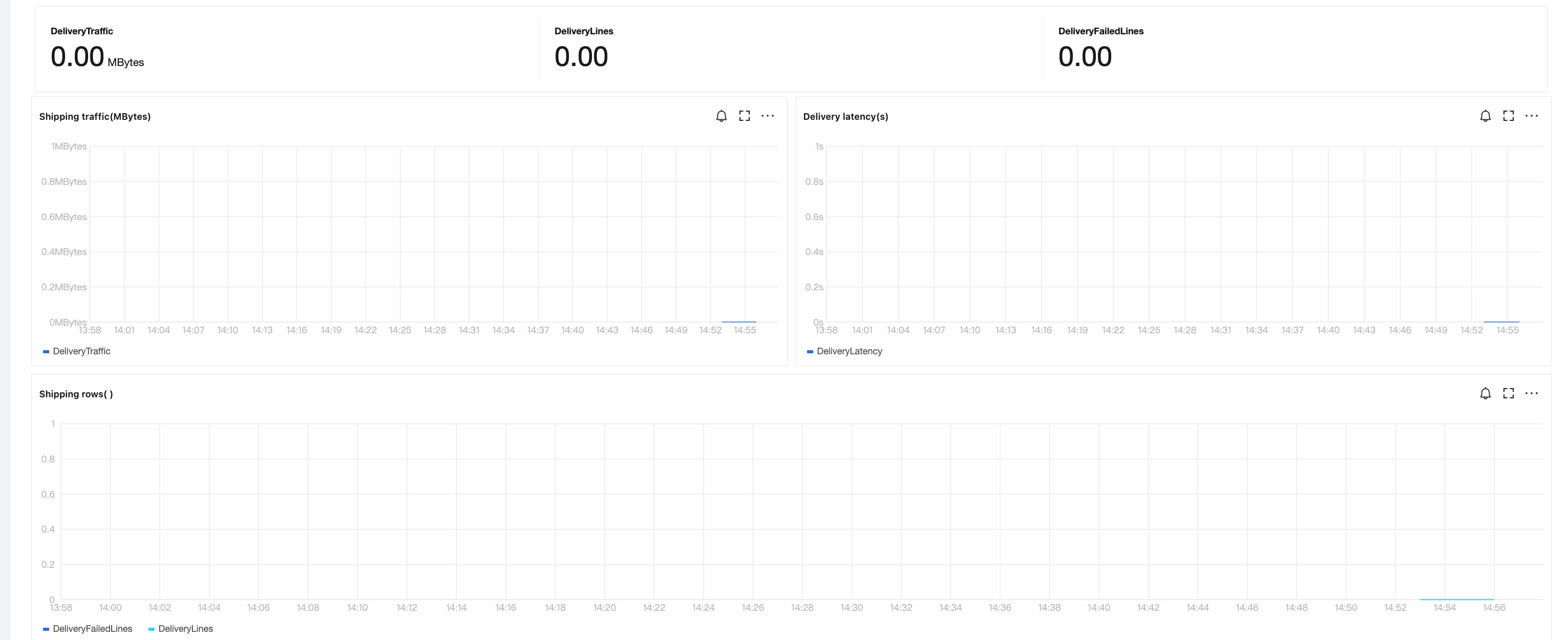
4. 下図のようにタスクの詳細と監視情報を確認します。
配信トラフィック、配信行数、配信遅延情報を確認できます:
配信タスクの異常記録を確認できます:
配信トラフィック:CKafkaへの配信が成功したログトラフィック(圧縮後)です。
配信行数:CKafkaへの配信が成功したログ行数です。
配信遅延:Latencyとは、ログデータがCLSに到達した後、配信タスクによって処理されるのを待つ時間を指し、5秒以内は正常です。この指標は主にデータの滞留がないか、ログがタイムリーにCKafkaへ配信されているかを監視します。
配信タスク異常記録:タスク異常の原因を表示します。例えば、ターゲットTopicが存在しない、ターゲットCKafkaのルート取得に失敗したなどです。
目的CKafkaのディスク容量不足:配信失敗の原因の1つです。
目的CKafkaの書き込み制限:配信失敗の原因の1つです。
CKafka投递タスクの変更
1. 左側のナビゲーションバーで、配信消費 > CKafkaへの配信を選択し、配信タスク管理ページに入ります。その後、ページ上部で配信タスクのリージョン、ログセット、ログトピックを選択し、右側の編集をクリックすると、配信タスクを変更できます。
2. 配信先のトピック、配信データ形式、配信ログフィールド、データ圧縮形式などの設定項目を変更できます。
Kafka投递タスクの停止
1. 左側のナビゲーションバーで、配信消費 > CKafkaへの配信を選択し、配信タスク管理ページに入ります。その後、ページ上部で配信タスクのリージョン、ログセット、ログトピックを選択し、右側の編集をクリックします。
2. 表示されたウィンドウで、CKafkaへの配信スイッチをオフにし、確定をクリックします。
注意:
次回このタスクを再起動すると、最新のログデータから配信を開始します。
フィードバック