Splunkへの配信
ダウンロード
フォーカスモード
フォントサイズ
前提条件
サブアカウント/コラボレーターはメインアカウントの承認が必要です。承認手順についてはCAMベースの権限管理を、承認ポリシーについてはCLSアクセスポリシーテンプレートを参照してください。
Splunk側の準備:HEC(HTTP Event Collector)を設定し、TokenとHECのURLを取得します。
ネットワークアクセスの接続性:専用線/CCNを通じてお客様のSplunkをTencent Cloudに接続します。
操作手順
1. CLSコンソールにログインします。
2. 左側のナビゲーションバーでログトピックを選択します。
3. 配信対象のログトピックID/名をクリックして、ログトピック管理ページに移動します。
4. Splunkへ配信タブをクリックし、Splunkへ配信設定ページに移動して、新規作成をクリックし、基本設定に進みます。
基本設定項目 | 必須/任意 | 説明 | 例 |
配信タスク名 | 必須 | 配信タスクの名前を設定します。 | splunk-test123に配信します。 |
ログトピック | いいえ | 配信対象のログトピック。 | 広州/test123 |
データ形式 | いいえ | 原始ログ/JSON。 JSON形式で配信する場合、以下のフィールドを配信するかどうかを選択できます。その中にはCLS予約フィールドと、ログの順序を表す__PKGID、__PKGLOGID、__TAG__フィールドが含まれます。配信するフィールドを設定すると、下で配信するログをプレビューできます。 | - |
ログ事前フィルタリング | いいえ | 条件を追加:インタラクティブモード/ステートメントモードでフィルタ条件を設定し、フィルタ後の結果をSplunkに送信します。 インタラクティブモード(デフォルト): ログを保持:条件を満たすログは保持されます。 ログを破棄:条件を満たすログは破棄されます。 ステートメントモード:プレフィルター関数を参照してください。 | - |
サービスログ | いいえ | 配信タスクの実行に関する監視指標を、無料のログトピックcls_service_logに書き込みます。 | スイッチをオンにします。 |
配信ログプレビュー | いいえ | 配信するログをプレビューします。 | {"a":123,"b":123,"c":-123,"d":123.45,"e":{"e1":123,"f1":"123"}} |
5. 次へをクリックし、ターゲット設定に進みます。
目標設定項目 | 必須/任意 | 説明 | 例 |
ネットワークアクセス | 必須 | イントラネット:SplunkはTencent Cloudにデプロイされているか、または専用線/CCNを通じてTencent Cloudに接続されています。 パブリックネットワーク:通常はSplunk Cloud Platformを指し、パブリックネットワーク経由でアクセスします。 | イントラネット/パブリックネットワーク |
ネットワークサービスタイプ | ネットワークアクセスが内網の場合に必須です。 | 内部ネットワークを選択した場合、ネットワークサービスタイプを設定する必要があります: CLB:サービスはCLB(ロードバランシング)経由で転送され、通常配信先には複数のノードがあり、ロードバランシングが必要です。 CVM:サービスはCVM/TKEに直接デプロイされ、ノードは1つだけであり、ロードバランシングは不要です。 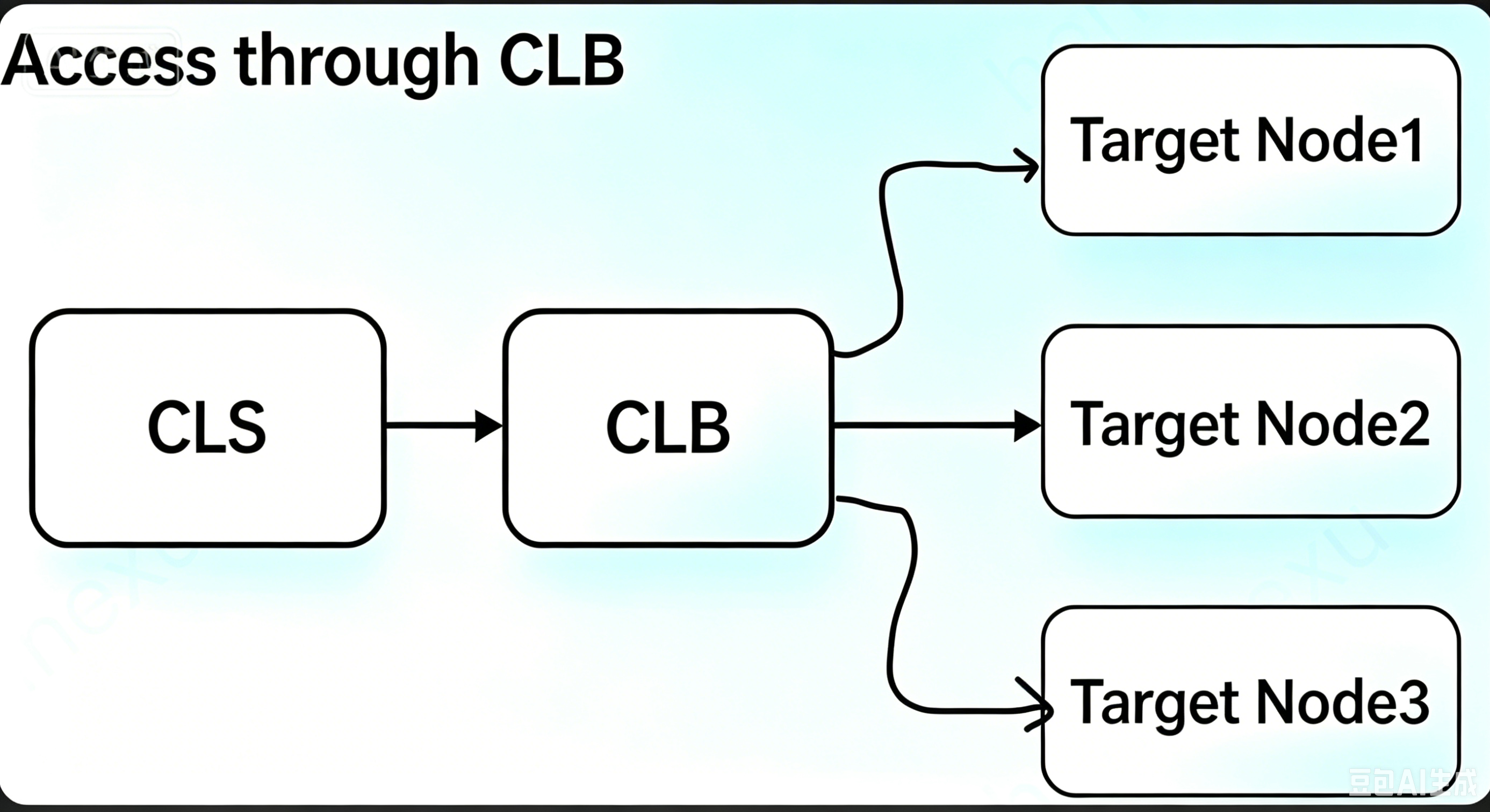 | CLB/CVM |
Splunkが所在するネットワークの帰属 | ネットワークアクセスが内網の場合に必須です。 | Splunkは現在のアカウントのネットワーク環境にデプロイされています。 Splunkは他のメインアカウントのネットワーク環境にデプロイされており、他のメインアカウントがネットワークアクセス認証用のロールARNと外部IDを提供します。例えば、AアカウントのCLSログをBアカウントのVPC内のSplunkに配信する場合、BアカウントがCAM(アクセス管理)側でアクセスロールを設定する必要があります。設定完了後、AアカウントがロールARNと外部IDをCLSコンソールに入力することで、クロスアカウント配信が可能になります。ロールの設定手順は以下の通りです: 1. ロールを新規作成します。アカウントBでCAMロール管理ページにログインします。 1.1 アクセスポリシーを作成します。ポリシー名の例:cross_shipper。ポリシー構文は以下の通りです: 説明: 例示の認可は最小権限の原則に従い、resourceは広州地域のVPC IDがvpc-k1234abcであるSplunkにのみ配信できるように設定されています。実際の状況に応じて認可を行ってください。
1.2 ロールを新規作成し、Tencent Cloudアカウントロールキャリアを選択します。クラウドアカウントタイプで他のメインアカウントを選択し、AアカウントのIDを入力します。例えば100012345678です。検証を有効にするにチェックを入れ、外部IDを設定します。例えばHello123です。 1.3 ロールのアクセスポリシーを設定し、最初の手順で設定したアクセスポリシーcross_shipper(例)を選択します。 1.4 このロールを保存します。例:uinA_writeCLS_to_Splunk。 2. ロールにキャリアを設定します。CAMロールリストでuinA_writeCLS_to_Splunk(例)を見つけ、そのロールをクリックし、下にあるロールキャリア > キャリア管理 > プロダクトサービスの追加 > CLSを選択を選択してから、更新をクリックします。 現在のロールのキャリアは2つあることが確認できます。1つはAアカウントで、もう1つはcls.cloud.tencent.com(CLS)です。 3. AアカウントでCLSにログインし、ロールArnと外部IDを入力します。 以下の2つの情報はBアカウントが提供します: BアカウントでCAMロールリストからロールuinA_writeCLS_to_Splunk(例)を見つけ、クリックするとそのロールのRoleArnを確認できます。例:qcs::cam::uin/100001112345:roleName/uinA_writeCLS_to_Splunk。 ロールキャリアで外部IDを確認できます。例:Hello123。 注意: ロールARN、外部IDを入力する際、余分なスペースを入力しないように注意してください。そうしないと権限検証が失敗します。 クロスアカウント配信では、Aアカウントにログトピックの読み取りトラフィック料金が発生します。 | 現在のメインアカウント/その他のメインアカウント |
所属ネットワーク | ネットワークアクセスが内網の場合に必須です。 | 現在のメインアカウント:ドロップダウンリストから現在のアカウントのVPCを選択します。形式:VpcId|VpcName|CidrBlock。 その他のメインアカウント:VPC IDを手動で入力してください。例:vpc-r5ABC123。 | vpc-r5ABC123 |
Splunk HECサービスアドレス | 必須 | 10.0.0.113:8088 | |
HEC Token | 必須 | 59f9bXXc-ae2f-43c1-8c93-4360XXXX3ef1 | |
認証メカニズム | いいえ | SplunkのHECの設定でSSL認証を有効にした場合は、SSLを選択してください。 | SSL |
接続性を確認します | 必須 | このボタンをクリックし、接続確認が成功した後に、タスクを送信できます。 | - |
以下は詳細設定です(通常、設定する必要はありません):
目標設定項目 | 必須/任意 | 説明 | 例 |
インデクサー確認を有効にします。 | いいえ | Splunkは、HECからのデータがインデックスに書き込まれたことを確認してから、次のバッチデータを処理します。HECでインデクサー確認を有効にしている場合は、有効を選択してください。 | - |
Channel | 必須 | インデクサー確認を有効を選択した場合は、このオプションを入力する必要があります。 | template-1 |
データソース(Source) | 必須 | ログが生成される場所です。例えば、ディレクトリ、ネットワークポート、プログラム名などがあります。 | /var/log/syslog |
ソースタイプ(SourceType) | 必須 | ログデータの形式/構造は、Splunkがデータをどのように解析するかを決定します。 | syslog、json |
書き込み先インデックス名 | 必須 | CLSのデータをこのインデックスに書き込みます。 | test_index |
6. 送信をクリックし、新しいタスクの設定を完了します。
フィードバック