マシングループに関するよくある質問
ダウンロード
フォーカスモード
フォントサイズ
IPによるマシン追加が反映されない
1. IPに対応するマシンにLogListenerがインストールされているかどうかを確認します。インストール手順については、LogListenerのインストールとデプロイを参照してください。
2. 収集セルフチェックツールの使用方法を参照して、LogListenerに異常がないかどうかを確認してください。
3. マシングループに追加されたIPがLogListenerによって認識されたIPと一致しているかどうかを確認します。以下のコードを実行して、LogListenerが検出したIPを確認できます。
LogListener バージョンが3.4.0以上の場合:
//ハートビートと設定を確認します。systemctl check loglistener

//マシンのIPを確認します。cd /opt/loglistener/ && grep -n 'agent_ip' conf/loglistener.yaml

LogListener バージョンが3.4.0未満の場合:
/etc/init.d/loglistenerd check
返却データ内で、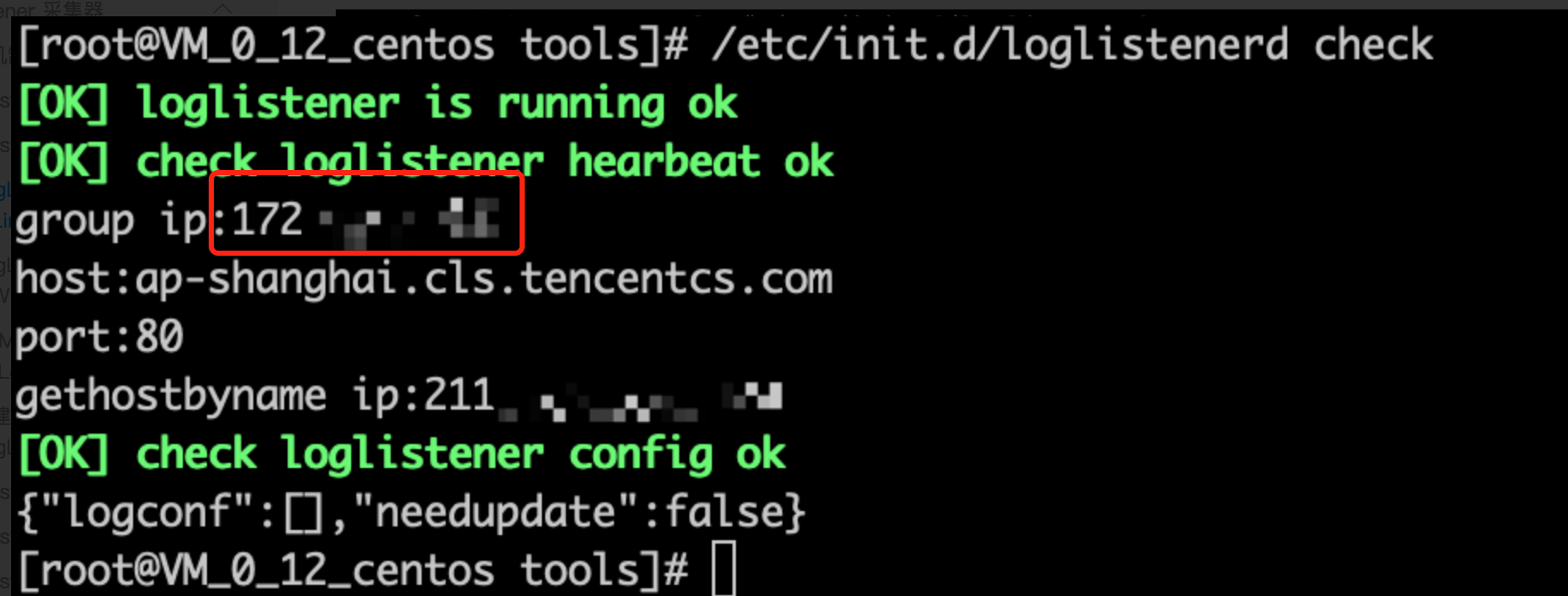
group ipを確認することで、LogListenerが認識したIPを確認できます。以下の図の通りです:インストールパス
C:\\Program Files (x86)\\Tencent\\LogListenerを例に、管理者としてWindows PowerShellを実行し、インストールパスで以下のコマンドを実行してLogListenerのハートビートと設定を確認します:.\\loglistener_work.exe check
返却データ内で、
group_idを確認することで、LogListenerが認識したIPを確認できます。以下の図の通りです:マシン識別子によるマシン追加が反映されない
1. 対象マシンにLogListenerがインストールされているかどうかを確認します。インストール手順については、LogListenerのインストールとデプロイを参照してください。
2. 収集セルフチェックツールの使用方法を参照して、LogListenerに異常がないかどうかを確認してください。
3. LogListenerのマシン識別子が、マシングループに設定されているマシン識別子と一致しているかどうかを確認します。以下の手順を参照して、LogListenerのマシン識別子を確認できます。
LogListener バージョンが3.4.0以上の場合:インストールパス /opt/loglistener を例に、/opt/loglistener/conf パスで以下のコマンドを実行してLogListener設定ファイルを表示および設定できます。
grep -n 'agent_labels' loglistener.yaml
出力がない場合、現在のマシンにマシン識別子が設定されていないことを示します。以下の図の通りです:

agent_labelsはLogListenerのマシン識別子です。この識別子がマシングループに設定されているものと一致していることを確認してください。
LogListener バージョンが3.4.0未満の場合:インストールパス
/usr/local/ を例に、/usr/local/loglistener/etc パスで以下のコマンドを実行してLogListener設定ファイルを表示および設定できます。vim loglistener.conf
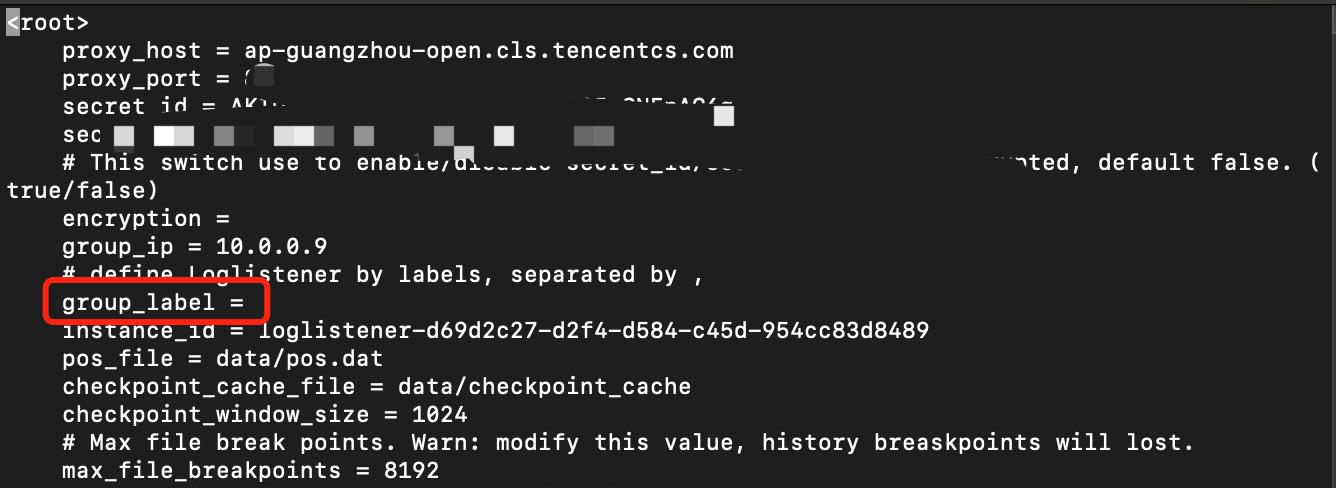
なお、group_labelはLogListenerのマシン識別子です。この識別子がマシングループに設定されているものと一致していることを確認してください。
インストールパス
C:\\Program Files (x86)\\Tencent\\LogListener を例に、インストールディレクトリでLogListener設定ファイル loglistener.yaml を見つけ、任意のエディタで開きます。以下の図の通りです: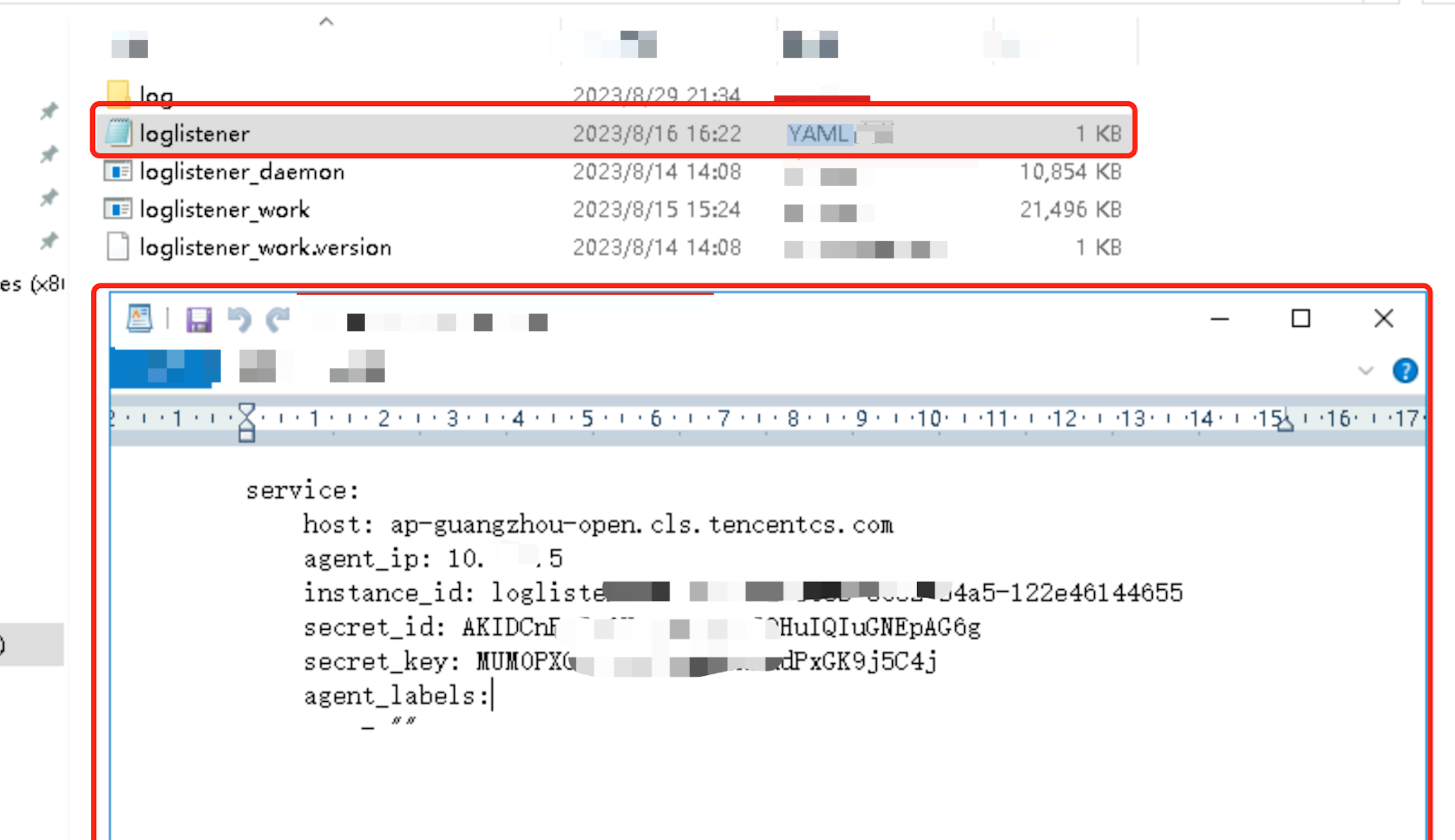
agent_labelはLogListenerのマシン識別子です。この識別子がマシングループに設定されているものと一致していることを確認してください。
マシングループのマシン状態異常の問題
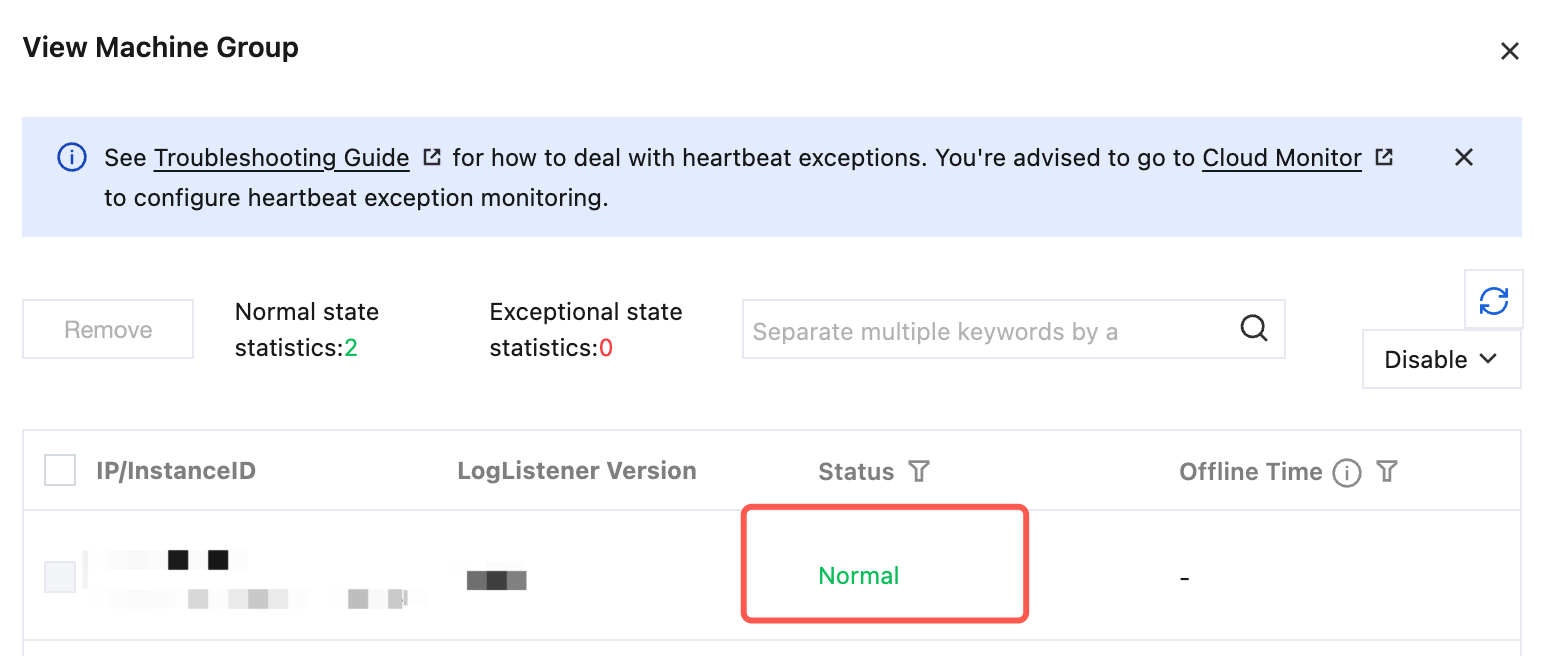
マシングループの設定が完了したら、マシングループ管理ページでマシングループ名をクリックすると、そのマシングループに関連付けられたマシンハートビートを確認できます。ステータスが正常であれば、マシンハートビートが正常に報告されていることを示します。正常でない場合(以下の図を参照)、そのマシン上のLogListenerに異常があることを示します。
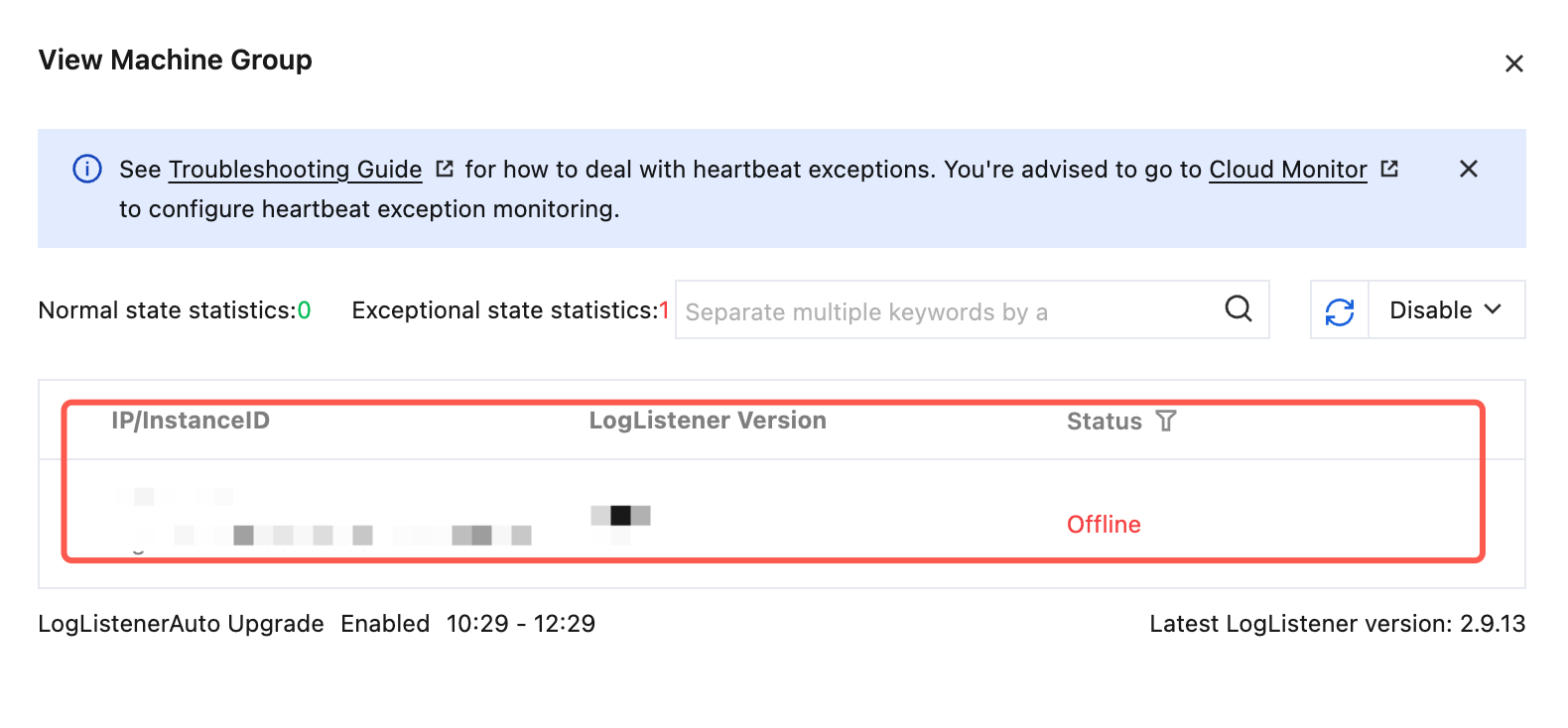
ハートビート異常
ステータスがハートビート異常の場合、LogListenerとCLSバックエンド間の接続が切断されていることを示し、LogListenerが正常にログをアップロードできなくなります。以下の方法で接続切断の原因をさらに調査できます:
説明
1. LogListenerクイック診断ツールの使用
LogListenerクイック診断ツールを使用すると、LogListenerが起動しているか、ハートビートが正常か、設定取得が正常かを迅速に診断できます。コマンドラインで以下のコマンドを実行します:
LogListener バージョンが3.4.0以上の場合:
systemctl check loglistener
LogListener バージョンが3.4.0未満の場合:
/etc/init.d/loglistenerd check
LogListenerが正常に動作している場合、診断ツールが返す結果は以下の図の通りです:

LogListenerプロセス異常:以下の図に示すような
[ERROR] loglistener is not runningという文字が表示された場合、LogListenerが起動していないことを示します。systemctl start loglistenerを実行して起動してください。その他の操作コマンドについては、LogListenerのよく使う操作を参照してください。
LogListenerハートビート異常:以下の図に示すような
[ERROR] check loglistener heareat failという文字が表示された場合、LogListenerのハートビートが異常であることを示します。
LogListenerのハートビート異常を引き起こす原因は多数あります。最も一般的なケースは以下の通りです:
ネットワーク異常です。以下のコマンドを実行してネットワーク環境が接続可能かどうかを確認してください。コマンド内の「cls domain name」はCLSサービスドメインです。利用可能なリージョンドキュメントを参照して入力してください。
telnet <cls domain name> 80
鍵情報が間違っています。LogListenerのインストールディレクトリに移動して
./bin/checkを実行し、末尾の出力内容が以下のように表示される場合、鍵情報が間違っていることを示します。
鍵に権限が不足しています。LogListenerのインストールディレクトリに移動して
./bin/checkを実行し、末尾の出力内容が以下のように表示される場合、鍵に権限が不足していることを示します。ポリシーテンプレートに従って報告権限を設定する必要があります。
2. マシングループのIP設定の確認
マシングループに追加されたIPアドレスが、LogListenerのインストールプロセス中に取得されたIPアドレスと一致しているかどうかを確認します。
1. LogListenerのインストールディレクトリに移動して、以下のコマンドを実行してLogListenerに設定されたIPアドレスを確認してください。
説明:
特に指定がない場合、LogListenerのインストールディレクトリは通常
/opt/loglistenerです。grep agent_ip conf/loglistener.yaml
説明:
特に指定がない場合、LogListenerのインストールディレクトリは通常
/usr/local/loglistenerです。grep group_ip etc/loglistener.conf
2. CLSコンソールにログインし、マシングループ管理をクリックし、マシングループに設定されたIPアドレスを確認します。マシングループに設定されたIPアドレスは、LogListenerが取得したIPアドレスと完全に一致している必要があります。
ディレクトリ上限超過
ステータスがディレクトリ制限超過の場合、LogListenerの制限を超えた部分のディレクトリのログが収集できなくなります。以下の方法で修復できます:
1. 以下のコマンドを実行して、現在のLogListenerに関連付けられた収集設定を確認してください。
//LogListener バージョンが3.4.0以上の場合systemctl check loglistener//LogListener バージョンが3.4.0未満の場合/etc/init.d/loglistenerd check

2. 上記の返却結果において、logconfig配列には現在のLogListenerのすべての収集設定が含まれています。各収集設定について、wildpathが大量の収集不要なディレクトリを曖昧にヒットする可能性があるかどうかを確認できます。例えば、
/root/**/error.logのようなルートディレクトリの曖昧なパスです。3. 最適化対象の収集設定を特定した後、ステップ1の返却データからその収集設定に関連付けられたtopicidを確認し、そのtopicidに基づいてCLSコンソールで対象のログトピックを見つけ、その収集設定を最適化または削除してください。
ファイル上限超過
ステータスがファイル制限超過の場合、LogListenerが監視する収集ファイル数が仕様制限の10000を超えていることを示します。これにより、LogListenerは制限を超えたファイルのログを収集できなくなります。以下の方法で修復できます:
1. 以下のコマンドを実行して、現在のLogListenerに関連付けられた収集設定を確認してください。
//LogListener バージョンが3.4.0以上の場合systemctl check loglistener//LogListener バージョンが3.4.0未満の場合/etc/init.d/loglistenerd check

2. 上記の返却結果において、logconfig配列には現在のLogListenerのすべての収集設定が含まれています。各収集設定について、wildpathが大量の収集不要なファイルを曖昧にヒットする可能性があるかどうかを確認できます。例えば、
/root/**/*.logのような、ルートディレクトリから任意の名前のログファイルを曖昧にマッチングするパスです。3. 最適化対象の収集設定を特定した後、ステップ1の返却データからその収集設定に関連付けられたtopicidを確認し、そのtopicidに基づいてCLSコンソールで対象のログトピックを見つけ、その収集設定を最適化または削除してください。
CPU上限超過
ステータスがCPU制限超過の場合、LogListenerが占有するCPUが事前に設定されたしきい値を超えていることを示します。以下の方法で調査と修復を行うことができます:
最適化対象の収集ディレクトリ
1. 以下のコマンドを実行して、現在のLogListenerに関連付けられた収集設定を確認してください。
//LogListener バージョンが3.4.0以上の場合systemctl check loglistener//LogListener バージョンが3.4.0未満の場合/etc/init.d/loglistenerd check

2. 上記の返却結果において、logconfig配列には現在のLogListenerのすべての収集設定が含まれています。各収集設定について、wildpathが大量の収集不要なファイルを曖昧にヒットする可能性があるかどうかを確認できます。例えば、
/root/**/*.logのような、ルートディレクトリから任意の名前のログファイルを曖昧にマッチングするパスです。3. 最適化対象の収集設定を特定した後、ステップ1の返却データからその収集設定に関連付けられたtopicidを確認し、そのtopicidに基づいてCLSコンソールで対象のログトピックを見つけ、その収集設定を最適化または削除してください。
正規表現の最適化
1. 以下のコマンドを実行して、現在のLogListenerに関連付けられた収集設定を確認してください。
//LogListener バージョンが3.4.0以上の場合systemctl check loglistener//LogListener バージョンが3.4.0未満の場合/etc/init.d/loglistenerd check

2. 上記の返却結果において、logconfig配列には現在のLogListenerのすべての収集設定が含まれています。fullregexまたはmulti_fullregexフィールドを持つ各収集設定について、正規表現が過度に複雑でないかどうかを確認できます。
3. 最適化対象の収集設定を特定した後、ステップ1の返却データからその収集設定に関連付けられたtopicidを確認し、そのtopicidに基づいてCLSコンソールで対象のログトピックを見つけ、その収集設定を最適化または削除してください。
LogListenerのCPU使用率制限の引き上げ
1. LogListenerのインストールディレクトリがopt/loglistenerである場合を例に、以下のコマンドを実行してLogListener設定ファイルを開きます:
vim conf/loglistener.yaml
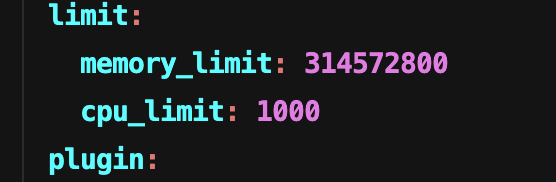
2. LogListener設定ファイルでcpu_limitを見つけ、必要に応じてCPU使用率の制限を引き上げてください(業務プロセスのリソースを確保した上で、500/1000ずつ段階的に引き上げることを推奨します)。下図の通りです:
3. 設定完了後、保存してLogListenerを再起動してください。
systemctl restart loglistener
1. LogListenerのインストールディレクトリが
/usr/local/loglistenerである場合を例に、以下のコマンドを実行してLogListener設定ファイルを開きます:vim etc/loglistener.conf
2. LogListener設定ファイルで
cpu_usage_thresを見つけ、必要に応じてCPU使用率の制限を引き上げてください(業務プロセスのリソースを確保した上で、500/1000ずつ段階的に引き上げることを推奨します)。下図の通りです:
3. 設定完了後、保存してLogListenerを再起動してください。
systemctl restart loglistenerd
CPUリソースクォータの引き上げ
K8s環境では、
DaemonSet:tke-log-agent配下のPod: loglistenerのCPU割り当てが十分であることを確認してください。メモリ上限超過
ステータスがメモリ制限超過の場合、LogListenerが占有するメモリが事前に設定されたしきい値を超えていることを示します。以下の方法で修復できます。
1. LogListenerのインストールディレクトリがopt/loglistenerである場合を例に、以下のコマンドを実行してLogListener設定ファイルを開きます。
vim conf/loglistener.yaml
2. LogListener設定ファイルで
max_mem(単位:Bytes)を見つけ、必要に応じてメモリ使用量の制限を引き上げてください。下図の通りです:説明:
業務プロセスのメモリリソースが十分であり、業務の安定性に影響を与えないことを確認した上で、現在の値の1~2倍を目安に段階的に引き上げることを推奨します。

3. 設定完了後、保存してLogListenerを再起動してください。
systemctl restart loglistener
1. LogListenerのインストールディレクトリが
/usr/local/loglistenerである場合を例に、以下のコマンドを実行してLogListener設定ファイルを開きます。vim etc/loglistener.conf
2. LogListener設定ファイルで
max_mem(単位:Bytes)を見つけ、必要に応じてメモリ使用量の制限を引き上げてください。下図の通りです:説明:
業務プロセスのメモリリソースが十分であり、業務の安定性に影響を与えないことを確認した上で、現在の値の1~2倍を目安に段階的に引き上げることを推奨します。

3. 設定完了後、保存してLogListenerを再起動してください。
systemctl restart loglistenerd
認証失敗
キーの有効性確認
ステータスが認証失敗の場合、LogListenerに設定されたキーが誤っているか、すでに無効になっていることを示します。以下の方法で修復できます。
キーはローカル設定ファイルに平文で保存されなくなりました。それでも認証失敗が発生する場合、通常は現在のインスタンスで使用しているキーが無効になっているか、権限が異常であるか、設定が正しく配信されていないことを示します。コンソールキーとマシングループ設定が有効かどうかを確認し、必要に応じてLogListenerを再インストールしてください。
1. LogListenerのインストールディレクトリが
/usr/local/loglistenerである場合を例に、以下のコマンドを実行してLogListener設定ファイルを開きます。vim etc/loglistener.conf
2. LogListener設定ファイルで
secret_idとsecret_keyを見つけ、正しく有効かどうかを判断してください。無効な場合は正しいキー情報に変更してください。下図の通りです:
3. 設定完了後、保存してLogListenerを再起動してください。
systemctl restart loglistenerd
サーバー時刻の正確性
サーバー時間が正確であることを確認してください。そうでない場合、認証失敗を引き起こす可能性があります。
1. Linuxサーバーは以下の方法で確認できます:
datetimedatectl status
以下の情報を重点的に確認してください:
Local time:現在のローカル時間が正しいかどうか。
Time zone:タイムゾーンがサーバー所在地域と一致しているかどうか。例えば、中国本土のリージョンでは通常 Asia/Shanghai です。
System clock synchronized:yesかどうか。
NTP service:activeかどうか。
2. タイムゾーンが正しくない場合は、以下のコマンドを実行してタイムゾーンを変更できます(中国本土リージョンを例とします):
sudo timedatectl set-timezone Asia/Shanghai
フィードバック