OpenClaw導入手引き
ダウンロード
フォーカスモード
フォントサイズ
概要
本機能は、Tencent Cloud CLSに基づいて構築されたAI Agentワンストップ監視ソリューションであり、OpenClaw向けに、すぐに利用可能なコストガバナンス、運用保守の可観測性、セッション管理機能を提供します。
ワンクリックで収集を接続することで、OpenClawの実行ログとメトリクスは自動的にCLSへ報告され、事前設定された可観測ダッシュボードを通じて可視化分析が行われます。これにより、チームはTokenコストの推移、システム稼働状態、セッション品質分布などの主要情報を迅速に把握できます。
シナリオ | 機能 | コア価値 |
費用がどこに使われているかを確認します。 | コストガバナンスダッシュボード | 総費用、Token総量、平均セッションコストの統計に対応し、多角的な分析をサポートし、高コストの原因を特定します。 |
システムに問題が発生したかどうかを確認します。 | 運用観測ダッシュボード | メッセージ処理量、キュー深度、実行時間P95、スタックセッション数の監視に対応し、ログレベル分布とOTELメトリクスの連携をサポートし、状態の時系列分析を提供します。 |
ユーザーが何について話しているかを確認します。 | セッション管理ダッシュボード | セッション数、平均ターン数、ツール呼び出し回数を統計し、チャネルとモデルの分布を表示します。任意のセッションの完全な複数ターンのインタラクション記録の表示をサポートします。 |
このセッションで何が発生したかを確認します。 | セッション詳細ダッシュボード | セッションの基本情報とToken消費の集計を表示し、ターンごとに会話フローを復元し、ターンごとにインタラクションの詳細と単一ターンのコストを表示し、リンクの追跡をサポートします。 |
セキュリティリスクがあるかどうかを確認します。 | セキュリティ監査ダッシュボード | 高リスクセッションの統計、高リスクコマンド実行セッションの追跡、機密ファイルアクセス行為の監査を行い、多角的かつ全リンクにわたるセキュリティ監視を実現します。 |
元のログを検索する方法を説明します。 | ログ検索機能 | サーバーによるフィルタリングをサポートし、条件検索とAIスマートクエリ機能を提供し、元のログと統計チャートをすばやく表示します。 |
ワンクリック導入手順
前提条件
OpenClawがインストールされ、実行されていることを確認します。自社サーバーをご利用の場合は、OpenClaw公式サイトを参照してインストールしてください。
CLSコンソールでTencent Cloud CLSを有効にしました。
Tencent Cloud APIキー(SecretIdとSecretKey)を作成しました。APIキー管理で確認および作成できます。
導入手順
CLSアプリケーションセンターのOpenClawを通じて、Tencent Cloud(CVMまたはLighthouse)上のOpenClawにワンクリックで接続できます。また、Tencent Cloud以外の自社構築マシンもガイドに従ってワンクリックで接続できます。
ステップ1:導入手順ページに入る
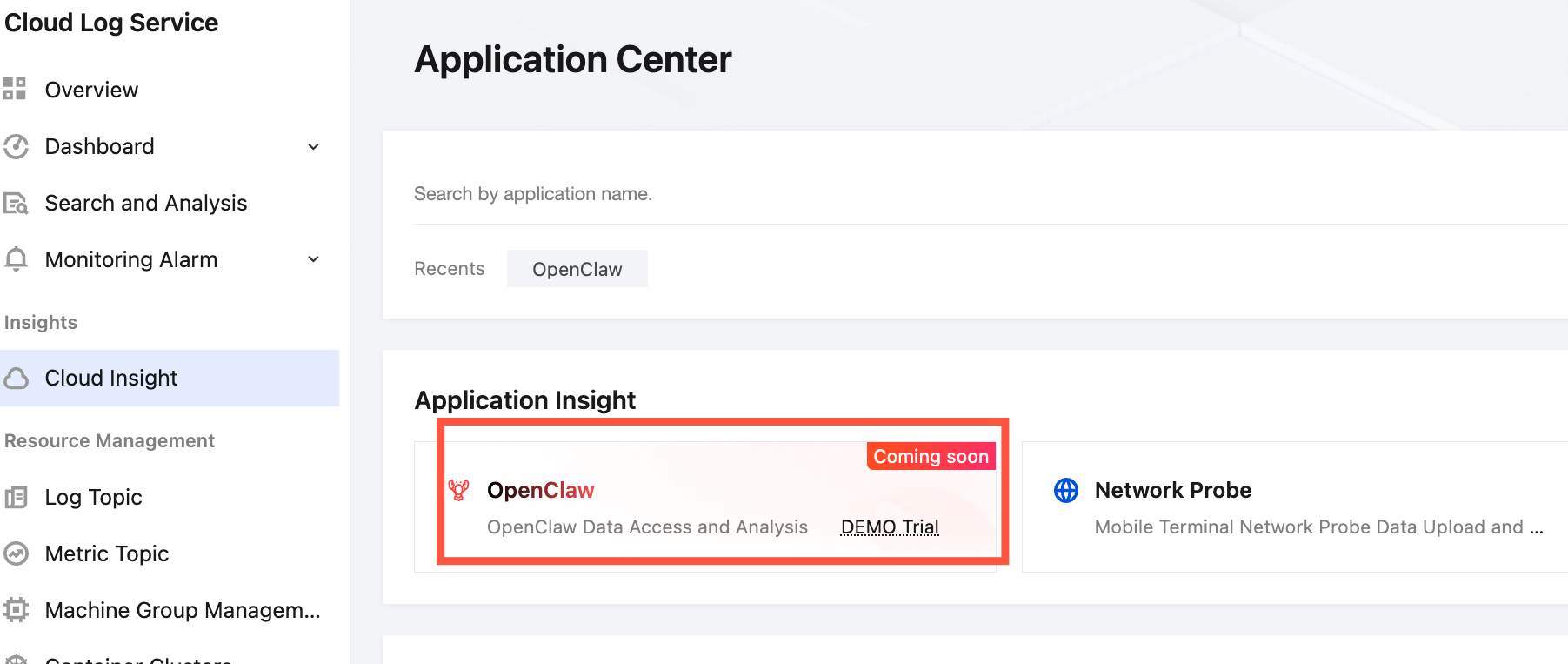
1. CLSコンソール > アプリケーションセンターページに移動し、アプリケーションインサイトのOpenClawをクリックします。
ステップ2:サーバータイプを選択し導入手続きを完了する
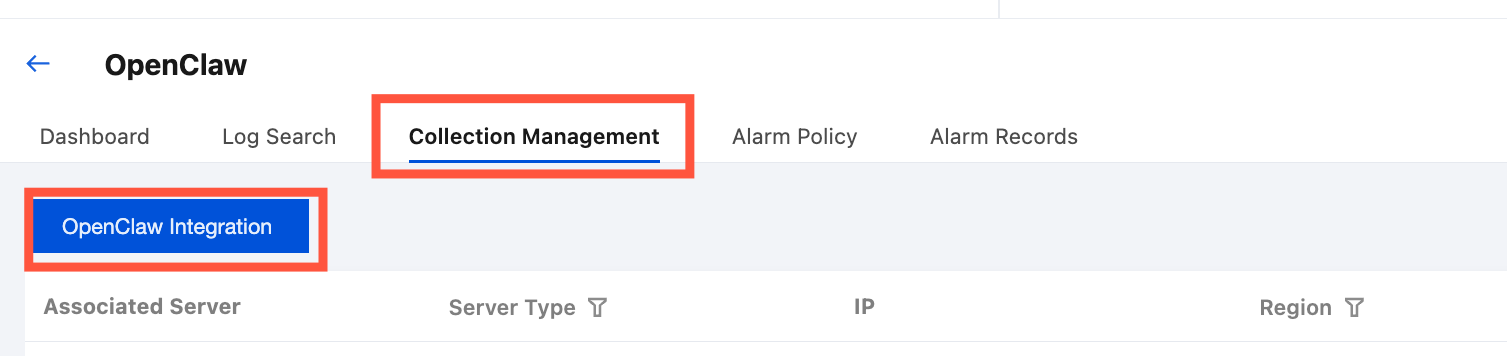
アクセス管理のOpenClawにアクセスをクリックし、OpenClawがインストール済みのマシンを選択します。
非自社サーバー(CVM、Lighthouse)の導入手順:
1. 接続する非自社構築サーバータイプを選択し、リストで未収集のサーバーにチェックを入れます。チェック後、下にTencent Cloud APIキー(SecretIdとSecretKey)を入力し、次へをクリックします。
2. 実行状態の読み込みが完了した後、完了と表示されれば、接続は完了です。
自社サーバーの導入手順
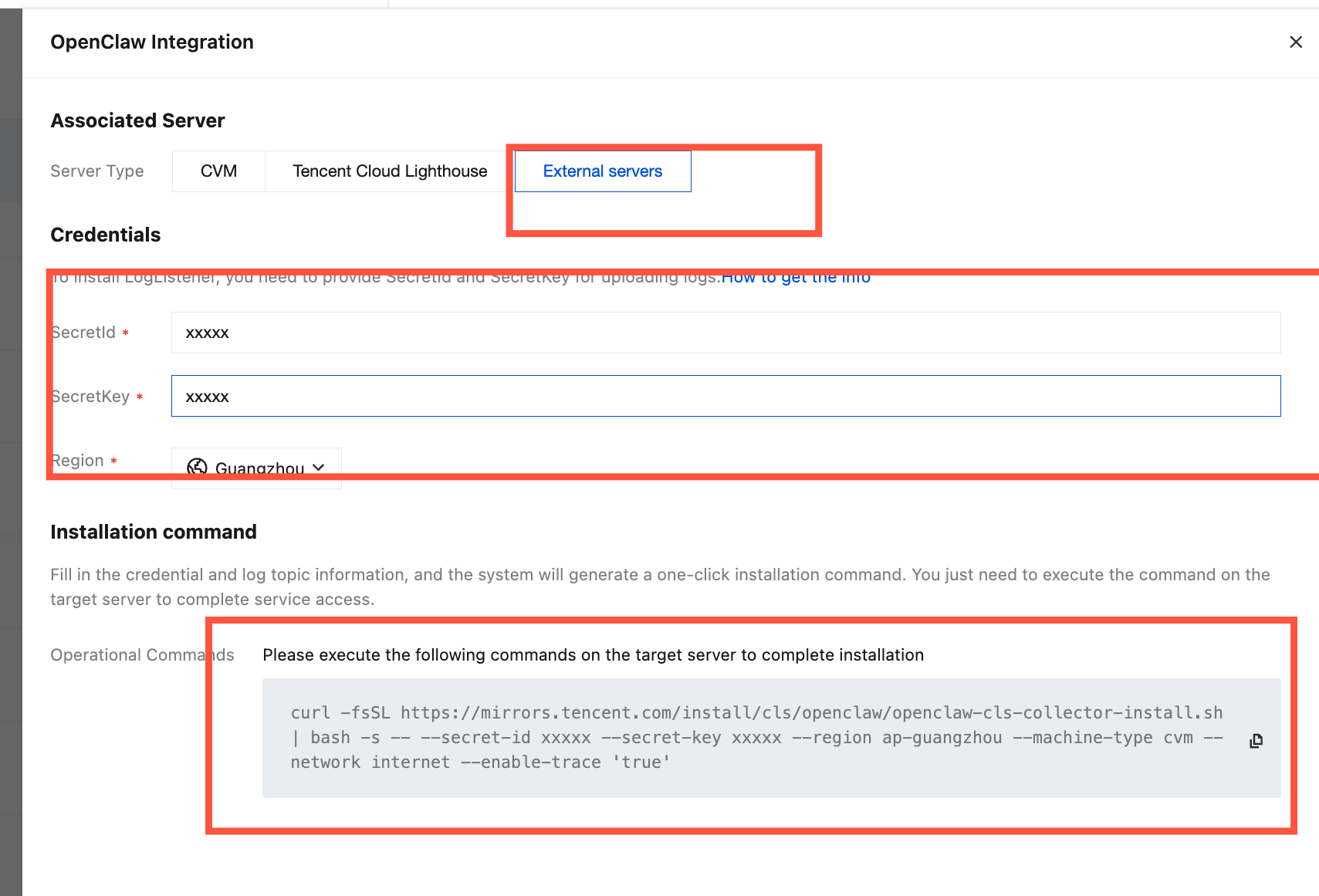
1. 自社構築サーバーを選択し、下にTencent Cloud APIキー(SecretIdとSecretKey)を入力し、Region(サポートされているRegionについてはリージョンとアクセスドメインを参照してください)を選択し、操作コマンドをコピーした後、確定をクリックします。その後、インストールするサーバー上でインストールを完了します。
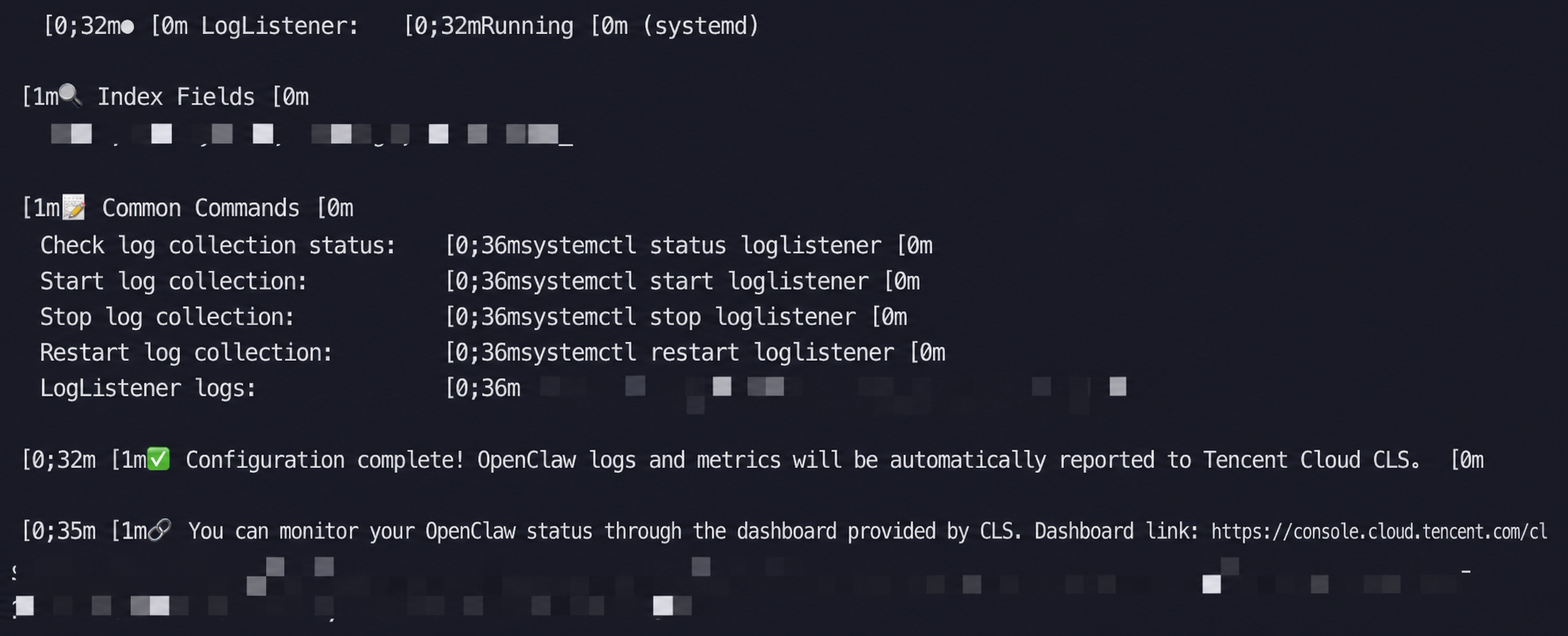
2. 自社構築サーバー上で上記のコマンドを実行し、下図の結果が表示されれば接続は完了です。
ステップ3:導入手続きの結果を確認する
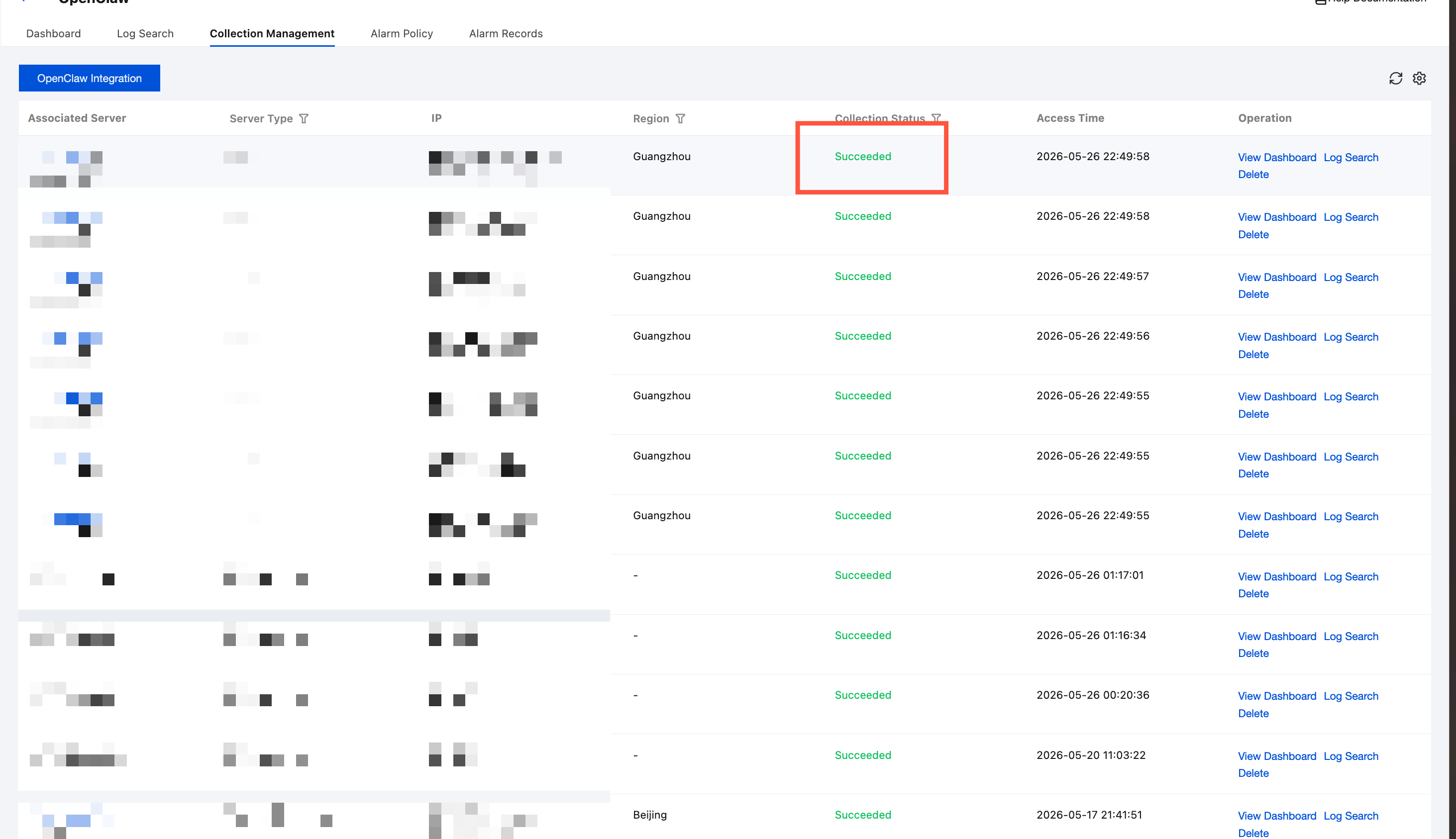
接続が完了したら、アクセス管理リストページに戻ると、リストページで新しく接続したOpenClawマシンを確認できます。
可観測性ダッシュボード
アクセス完了後、CLSコンソール > アプリケーションセンター > OpenClaw > ダッシュボードページで、サーバーを選択すると、各種ダッシュボードを表示できます。システムには5つのダッシュボードが事前設定されており、コスト、運用保守、セッション、監査のシナリオをカバーしています。
OpenClaw コストガバナンス
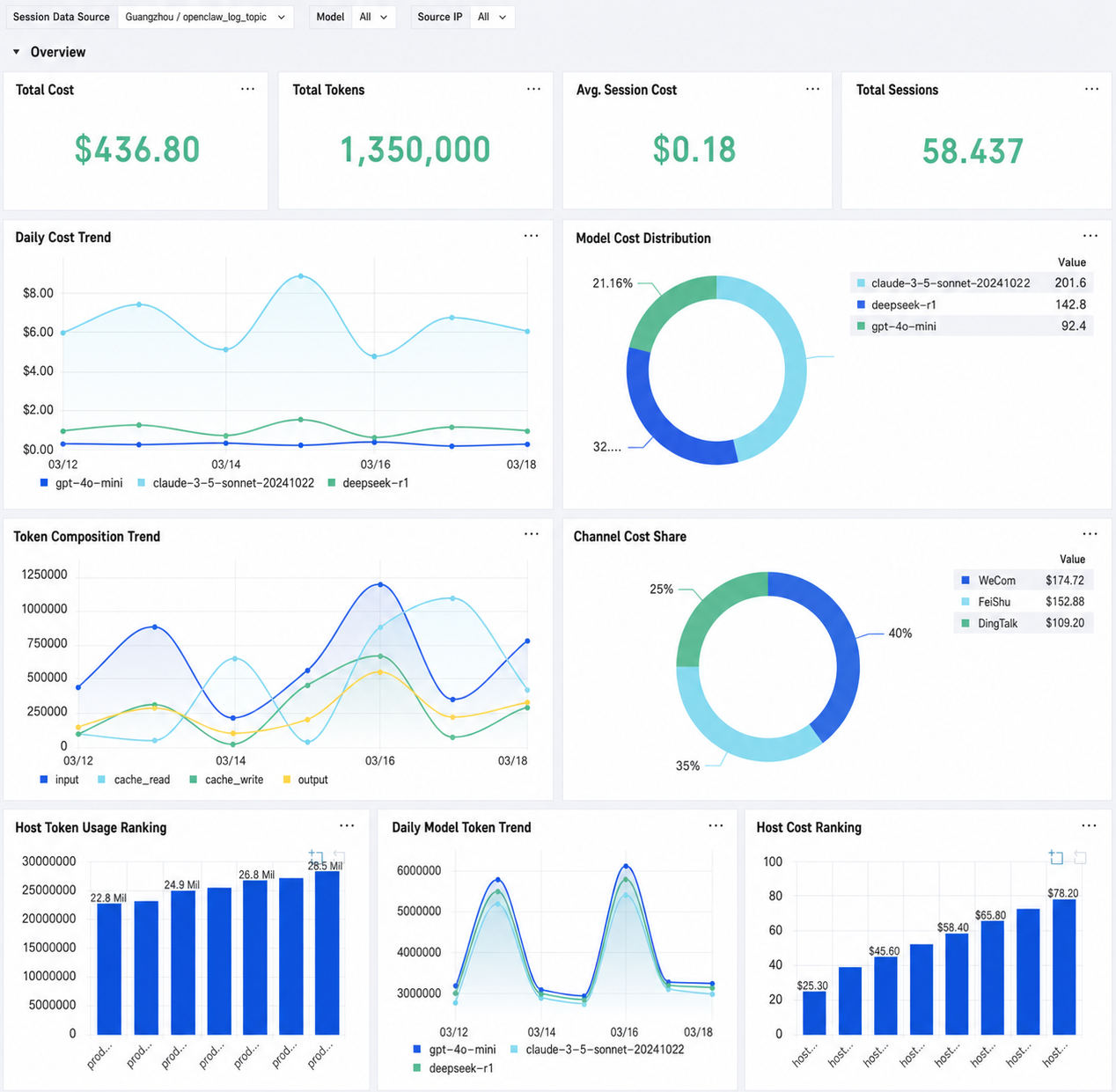
成本治理ダッシュボードは、OpenClawのToken消費量と費用分布を包括的に把握するのに役立ちます。グローバルな概要から具体的なセッションやメッセージレベルまで、階層的にドリルダウンして確認できます。
機能 | 説明 |
全体コスト概要 | 総費用、Token総量、平均セッションコスト、セッション数などの主要指標を表示します。 |
多次元分解 | モデルディメンションとサーバーホストごとにコスト分布を分解します。 |
OpenClaw 運用保守の可観測性
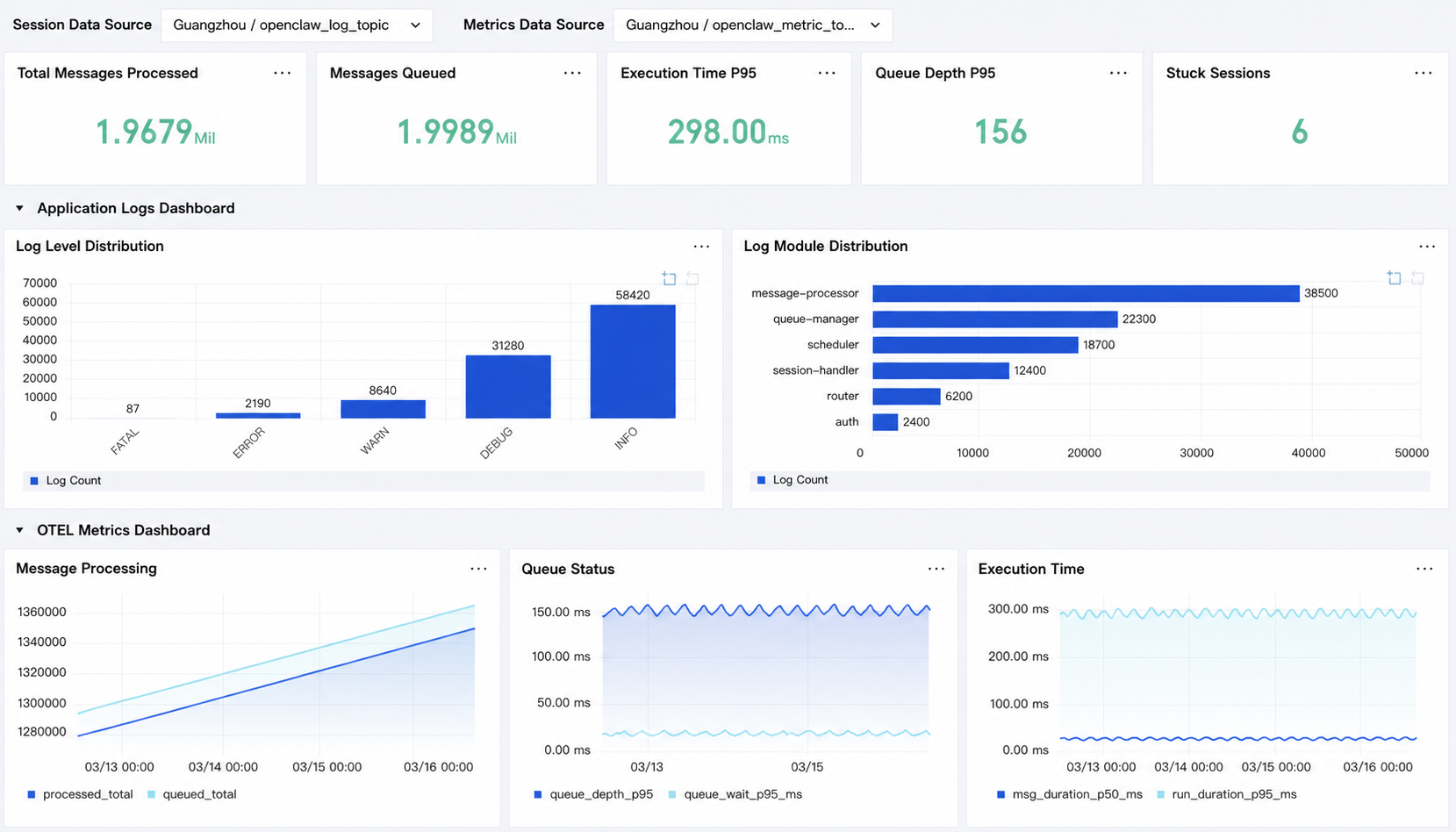
運用保守観測ダッシュボードは、OpenClawシステムの稼働状態をリアルタイムに把握し、キューの滞留、応答の劣化、エラーの急増などの異常を迅速に検出するのに役立ちます。
機能 | 説明 |
コアKPIモニタリング | メッセージ処理総量、メッセージエンキュー数、実行時間P95、キュー深度P95、スタックセッション数。 |
アプリケーションログダッシュボード | ERROR / WARN / FATALレベルの分布、サブシステムエラーTopランキング。 |
OTELメトリクスダッシュボード | メッセージ処理トレンド、キュー状態(深度+待機時間)、実行時間の時系列グラフ。 |
OpenClaw セッション管理
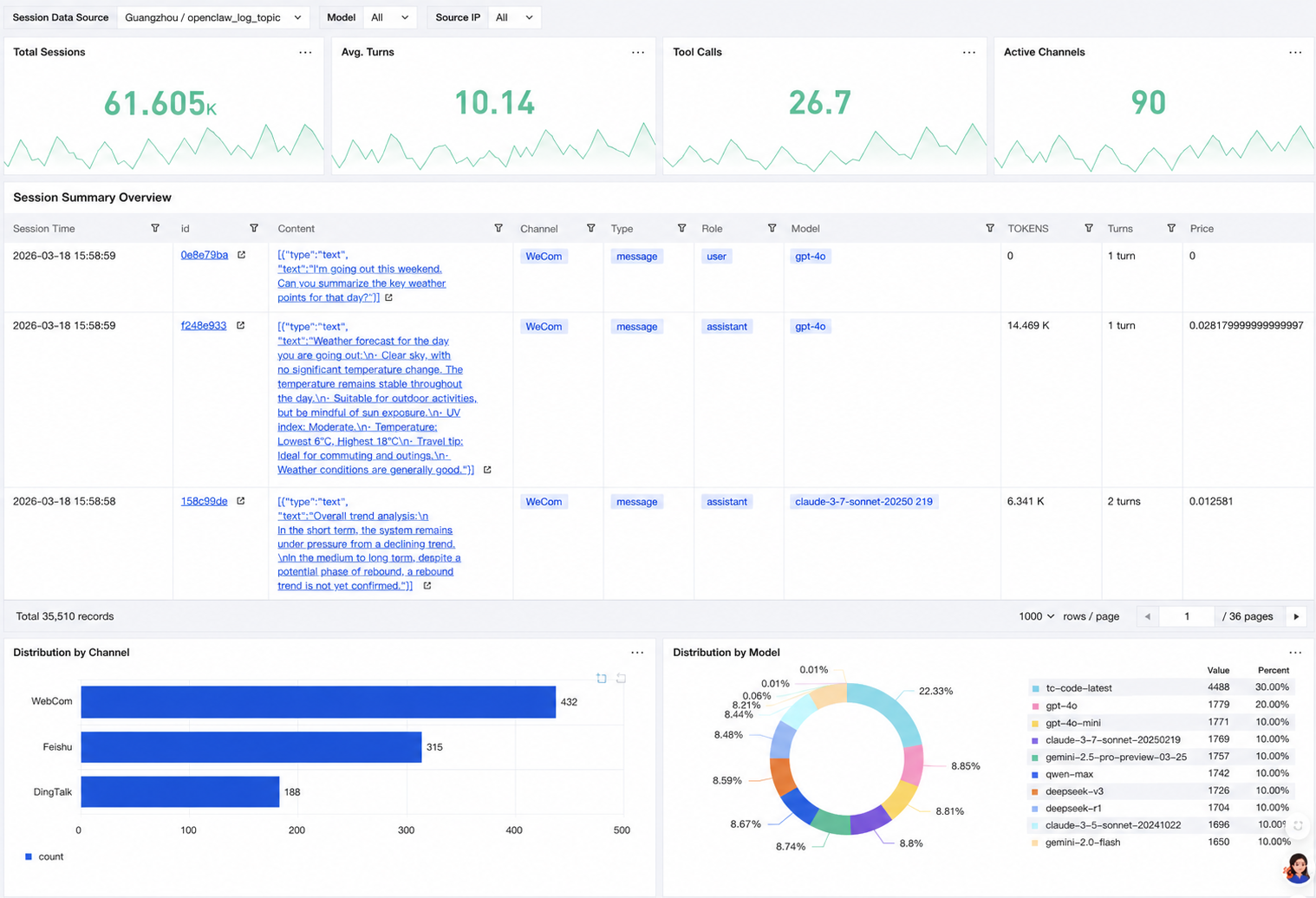
セッション管理ダッシュボードは、OpenClawのグローバルセッション監視を迅速に検索・復元し、セッション状態と利用状況を全体的に把握するのに役立ちます。
機能 | 説明 |
アクティビティ概要 | セッション数、平均ターン数、ツール呼び出し回数、チャネル分布を把握し、全体的な利用アクティビティを確認します。 |
セッション概要一覧 | 任意のセッションを選択し、完全な複数ターンのインタラクション記録を表示します。各ターンではユーザー入力、Agent応答、Token、コストが表示されます。 |
チャネルとモデルの分布 | QQ / WeCom / Feishu / DingTalkの各チャネルにおけるセッション割合、各モデルの利用分布。 |
OpenClaw セッション詳細
セッション詳細ダッシュボードは、単一セッションの全リンクにおけるインタラクションを検索・復元するのに役立ち、単一セッションの完全なインタラクションプロセスをドリルダウンするために使用されます。
機能 | 説明 |
セッション基本情報 | セッションID、チャネル、モデル、作成時間、状態などの主要データを表示し、セッションの総Token消費量と総コストを集計します。 |
マルチターンインタラクション詳細 | ターンごとに会話フローを復元し、ユーザー入力、Agentの応答、ツール呼び出し記録、単一ターンのToken消費量、および単一ターンの価格をターンごとに表示します。 |
インタラクション経路のトレース | 会話ロジックを完全に再現し、ターンごとにコンテキストを確認できます。問題の切り分け、Promptの最適化、および要件分析に使用できます。 |
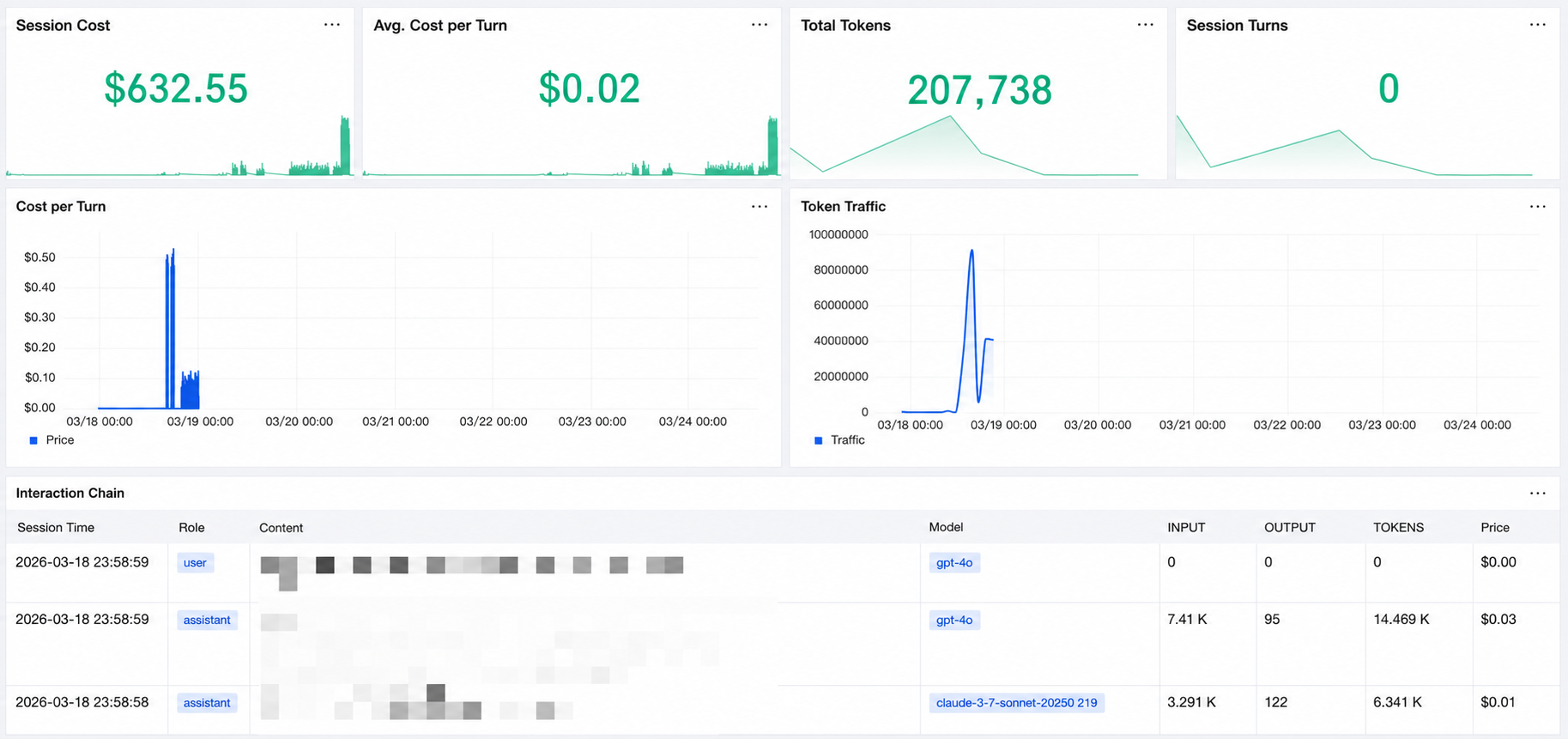
セッション詳細に入る方法は、以下の2通りがあります:
セッション管理ダッシュボード > セッションサマリー一覧テーブル内のセッションidまたはセッション内容をクリックすると、対応するセッションのセッション詳細ダッシュボードに移動できます。
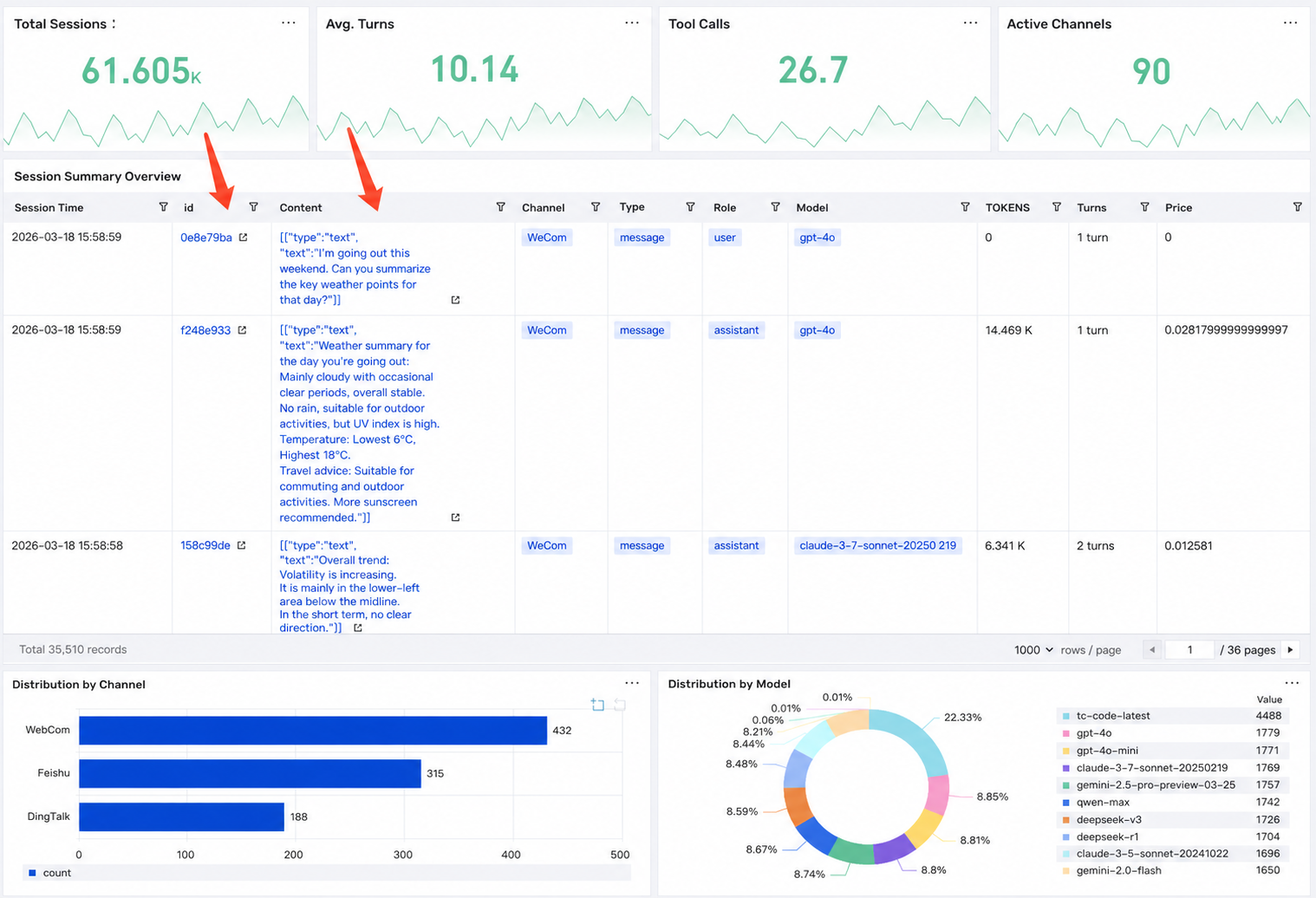
OpenClawセッション詳細ダッシュボードを直接クリックし、サーバー(インスタンス)とセッションIDを選択して、単一セッションのセッション詳細を表示します。
OpenClaw セキュリティ監査
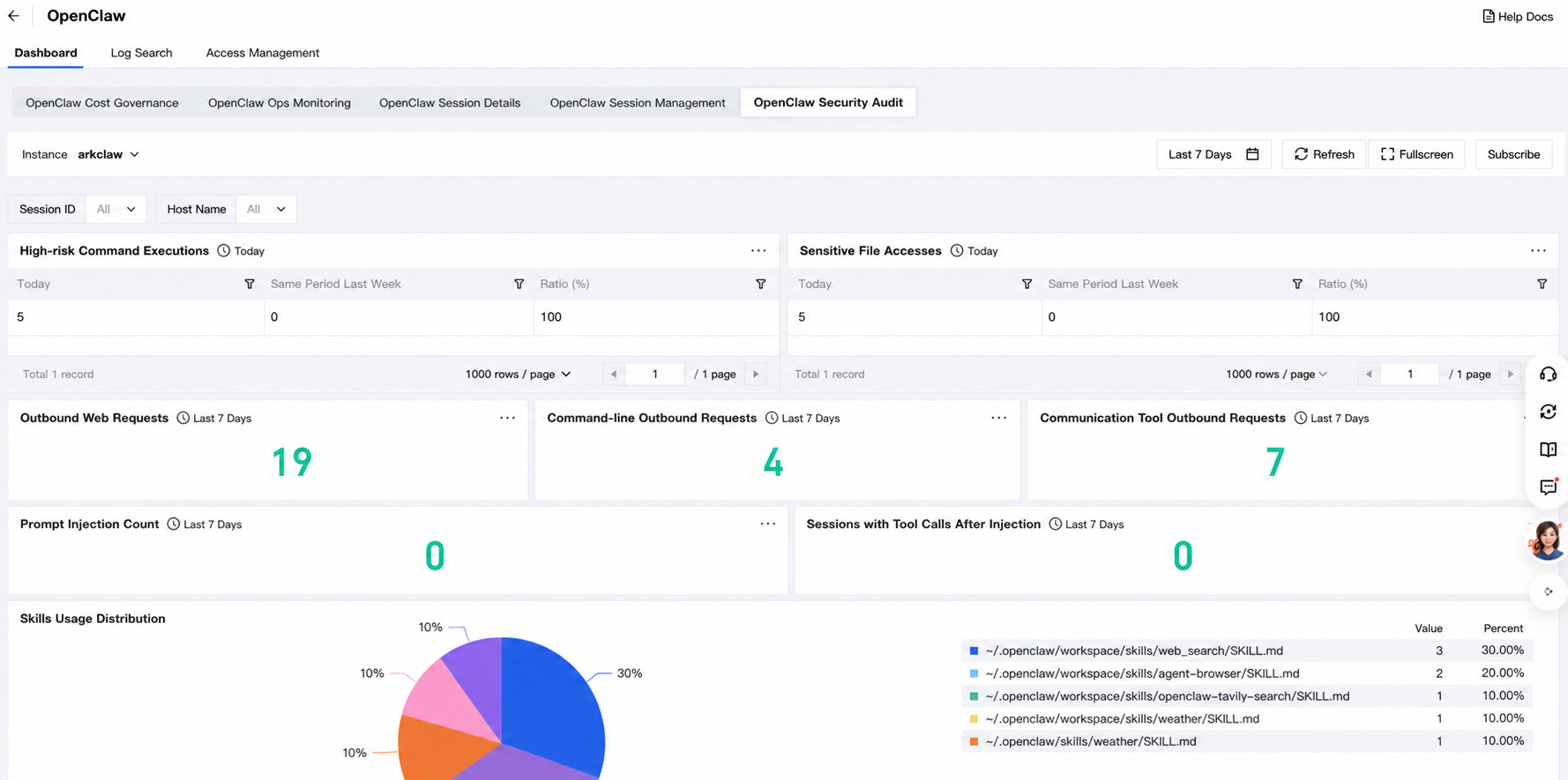
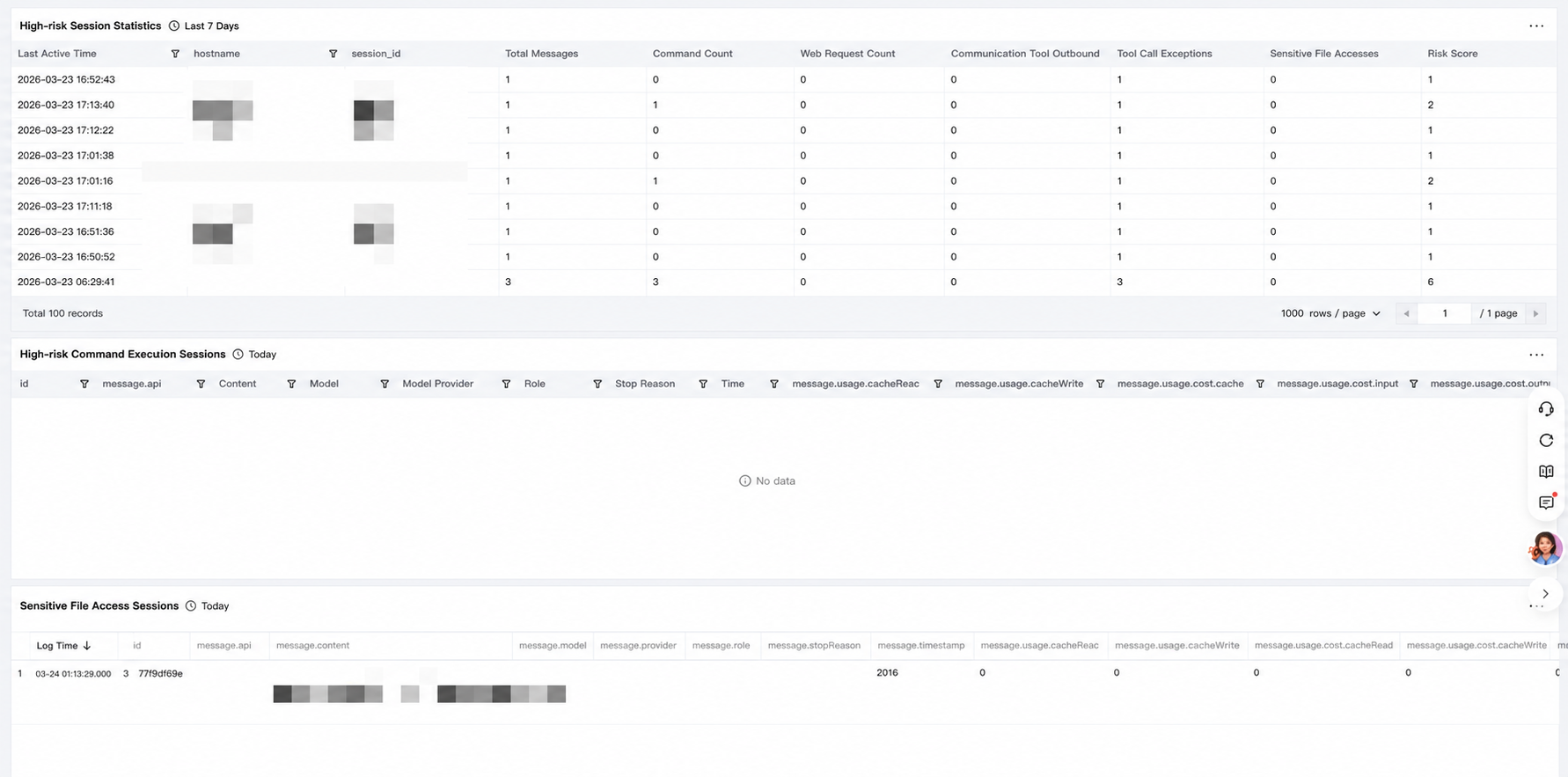
セキュリティ監査ダッシュボードは、高リスクセッション、危険なコマンド実行、機密ファイルへのアクセス行為に対して多次元の統計と詳細な追跡を行い、全リンクにわたるセキュリティ監視と監査を実現します。
機能 | 説明 |
高リスクセッション統計 | 時間ディメンションに基づいてセッションのコマンド、Webリクエストなどの行動データを統計し、高リスクセッションを識別します。 |
高リスクコマンド実行セッション | 高リスクコマンドを実行したセッションの詳細を記録し、モデル情報、停止理由、キャッシュおよび課金データを含み、違反行為の追跡を容易にします。 |
機密ファイルアクセスセッション | 機密ファイルにアクセスしたセッションのログを追跡し、セッション内容、モデル、使用データを表示して、機密操作の監査を実現します。 |
ログ検索
ダッシュボードに加えて、元のログを直接検索することもできます。
CLSコンソール > アプリケーションセンター > OpenClaw > ログ検索ページで、指定したサーバー(インスタンス)を選択し、検索条件を追加するかAIインテリジェント文作成を使用して、元のログと統計グラフをクエリして表示し、ログの効率的な検索と可視化分析を実現できます。
フィードバック