コンテキスト検索
ダウンロード
フォーカスモード
フォントサイズ
このドキュメントでは、CLSコンソールで指定したログの元ファイルにおけるコンテキスト情報を表示する方法について説明します。
操作シナリオ
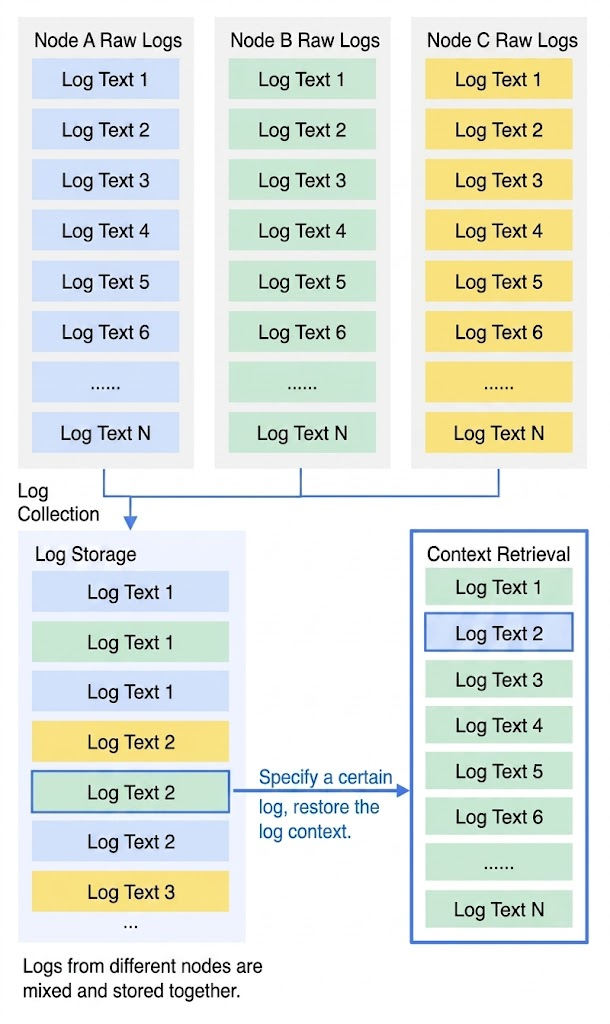
ログコンテキスト検索とは、対象ログデータの元ファイルにおける前の数件のログ(上文)または後ろの数件のログ(下文)を検索して取得することです。指定したログのコンテキスト情報を確認することで、業務障害の切り分け時に障害情報を迅速に特定し、問題の切り分けを容易にします。
機能メリット
マシンへのログインという煩雑な手順を省略し、検索分析ページで任意のマシン、ファイルの指定ログのコンテキスト情報をすばやく確認できます。
イベント発生の時間的手がかりを踏まえ、検索分析ページで時間帯を指定して不審なログをすばやく特定してからコンテキスト検索を実行し、問題を迅速に特定します。
サーバーのストレージ容量不足やログファイルのローテーションによるデータ損失を心配する必要はなく、検索分析ページでいつでも履歴データを確認できます。
前提条件
コンテキスト検索分析は2.3.5以降のバージョンのみで使用できます。最新バージョンのインストールまたはアップグレードを推奨します。
以下の方法で収集されたログのみがコンテキスト機能をサポートします:
LogListener
GO SDK
JAVA SDK
fluent-bit-go-cls SDK
log4j SDK
log4j2 SDK
logback SDK
インデックスを有効化し、設定済みです。詳細については、インデックス設定を参照してください。
シーン例
注文取引の軌跡:ユーザーログイン > 商品閲覧 > アイテム選択 > ショッピングカートに追加 > 注文 > 注文支払い > 支払い控除 > 注文生成
利用シーン:ユーザーのある取引が失敗した場合、まず注文番号でエラーログを検索し、検索したエラーログに基づいてコンテキストを復元し、失敗原因を特定できます。例えば控除失敗です。
CLSでは、以下の手順で調査できます:
1. CLSコンソールの検索分析ページで、イベント発生の時間的手がかりを踏まえ、キーワードとして注文IDを入力して注文失敗ログを見つけます。
2. 見つかったログを基準に、上または下にスクロールして、関連するコンテキストログ情報が見つかるまで移動します。
操作手順
1. CLSコンソールにログインします。
2. 左側のナビゲーションバーで検索分析をクリックし、検索分析管理ページに入ります。
3. 実際のニーズに応じて、リージョンとログトピックを選択します。
4. 元のログタブで、対象ログを見つけ、
注意:
前提条件に記載されている収集方法を満たすログのみがコンテキスト検索をサポートし、そのボタンが表示されます。他の収集方法のログでは、そのボタンは自動的に非表示になります。
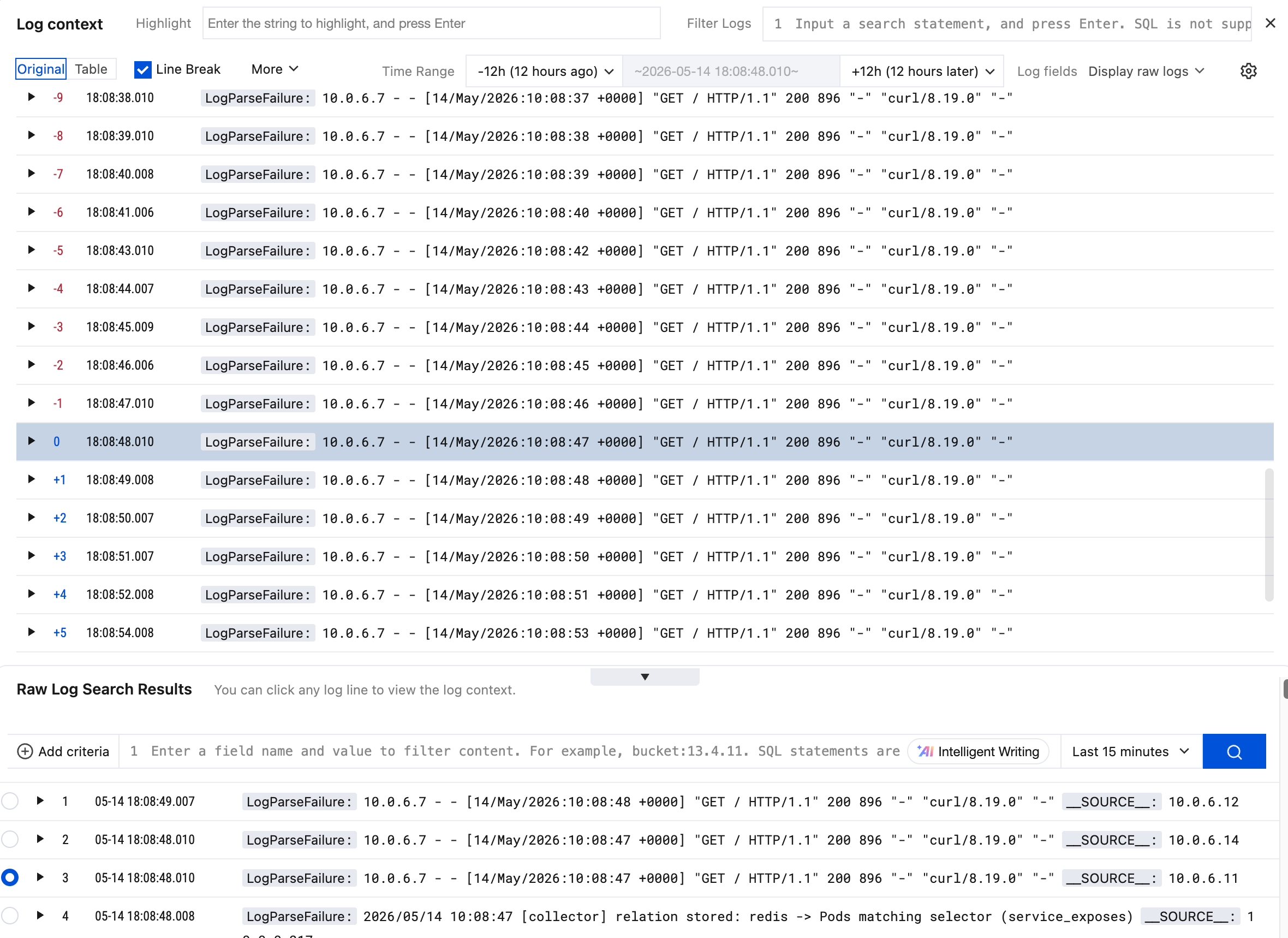
5. ログコンテキストページで、行番号0の黄色背景のログが現在のターゲットログです。その上下はそれぞれこのログのコンテキストです。
6. このページでは、以下の操作を行うことができます:
現在のページでマウスを使用して上下にスクロールすると、より多くのコンテキストログを表示できます。毎回のスクロールでデフォルトで50件のログが読み込まれます。右上の設定ボタンをクリックして、毎回読み込むログ件数を設定できます。
ハイライト表示テキストボックスにキーワードを入力してハイライト表示します。複数のキーワードがある場合は、それぞれ異なる色でハイライトされます。
ログフィルタリングテキストボックスに検索ステートメントを入力して、コンテキストログをフィルタリングします。
下部の元のログ検索結果で、検索ステートメントを変更して、コンテキストを表示する必要がある他のターゲットログを検索できます。その後、そのターゲットログを選択すると、上部にそのターゲットログのコンテキストが表示されます。
フィードバック