カスタムジャンプ
ダウンロード
フォーカスモード
フォントサイズ
操作シナリオ
検索分析ページでクエリされた元のログに対して、CLSはフィールド値をクリックしてカスタムジャンプを行うことをサポートしており、さらなる操作を容易にします。例えば:
request_idに基づいて、他のログトピックで関連ログを検索します。
TraceIDに基づいて、APMで呼び出しチェーン情報をクエリします。
user_idに基づいて、内部ユーザー管理プラットフォームでユーザー情報をクエリします。
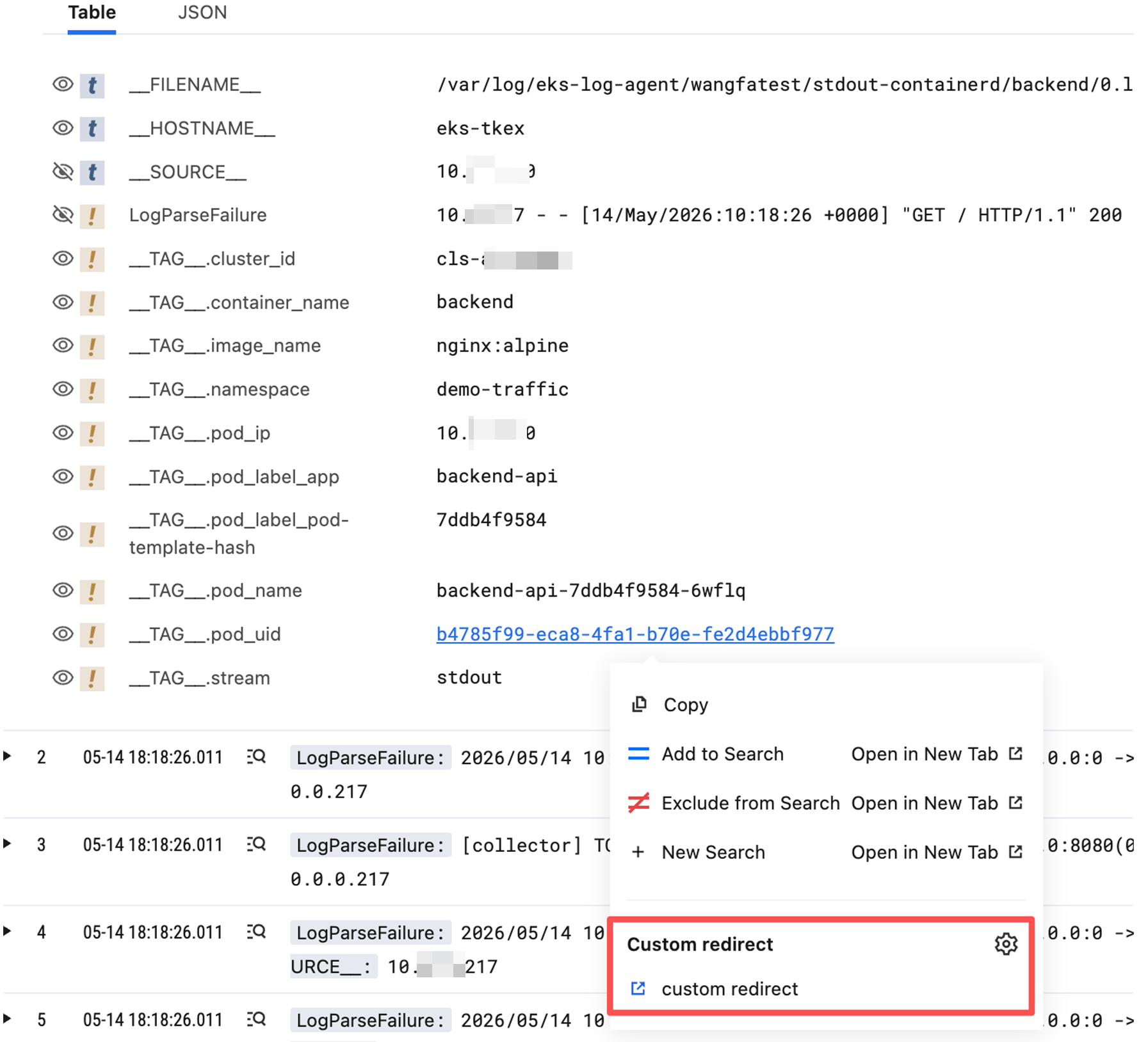
カスタムジャンプは3種類の操作タイプをサポートします:
操作手順
カスタムジャンプの追加
1. CLSコンソールにログインします。
2. 左側のナビゲーションバーで検索分析をクリックし、検索分析ページに入ります。
3. ログをクエリした後、ジャンプを追加する必要があるフィールド値をクリックし、表示されたメニューで
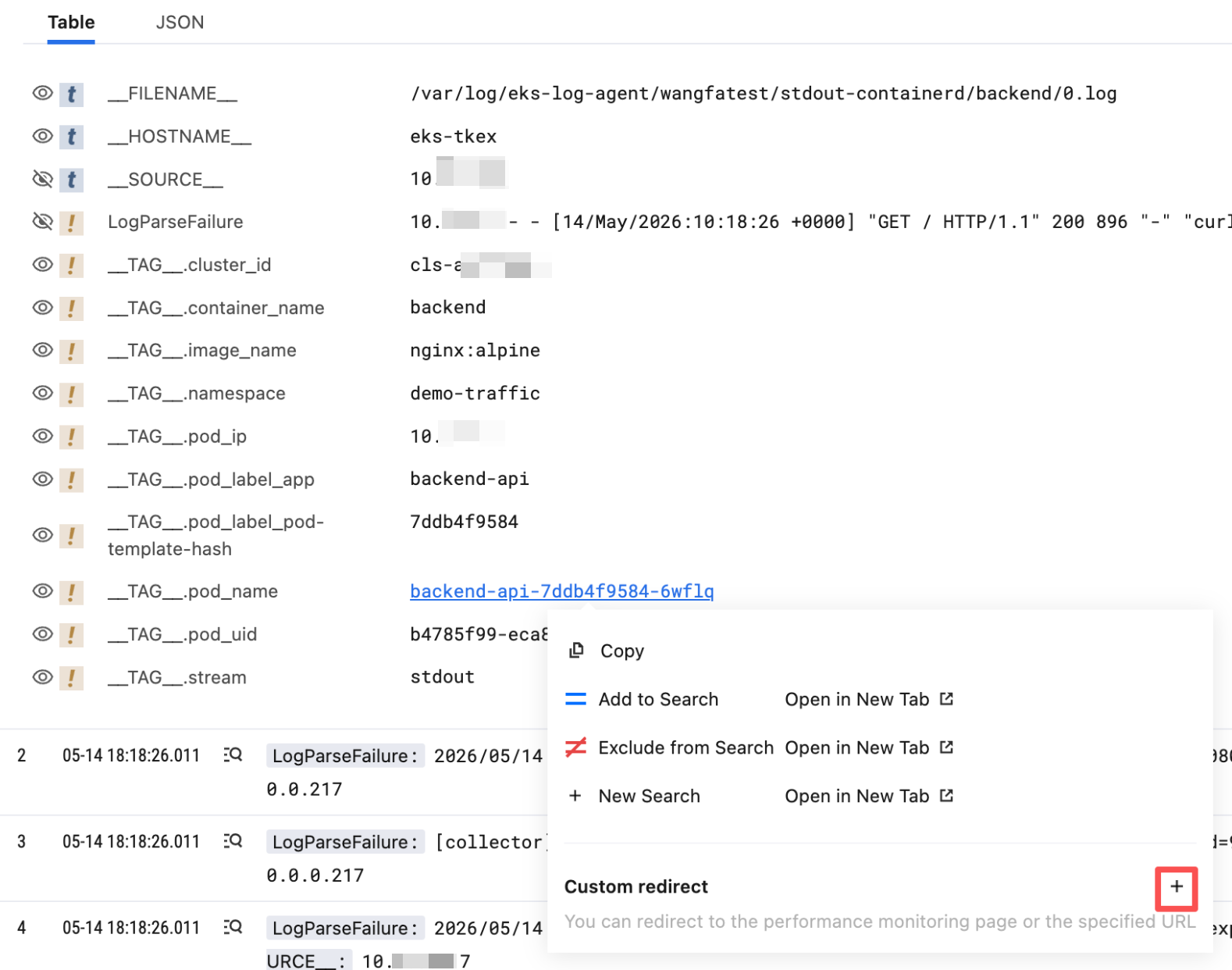
4. ポップアップウィンドウで以下の設定情報を入力します:
ジャンプタイプ:必要に応じて対応するジャンプタイプを選択します。
トリガーフィールド:あるフィールドの値をクリックするとジャンプがトリガーされます。例えば上の図の「stgw_request_id」です。
設定名:カスタムジャンプの名前です。例えば「下流サービスログを表示」です。
その他の設定項目:ジャンプタイプに関連し、詳細は下表を参照してください:
URL:開く必要のあるURLアドレスで、http:// または https:// で始まります。URLでは変数を使用してログフィールド値などの情報を動的に取得できます。例えば
{{__currentValue__}}は現在クリックされた値を表します。新しいウィンドウで開く:新しいウィンドウにジャンプするかどうかを設定します。
Trace ID:ログのどの部分の値がTrace IDか。
リガーフィールド フィールド値:Trace ID が単独フィールドとして存在する場合に適用されます。
トリガーフィールドがクリックされて分詞される場合:Trace IDが単独フィールドとして扱われず、長いテキストに含まれるケースに適用されます。例えば下の例では
5e72e39e55209533-1がTrace IDです。request [5e72e39e55209533-1] for operation PRODUCER rest demo-register-url-prefix-server.RegisterUrlPrefixEndpoint.getName begin
新しいウィンドウで開く:新しいウィンドウにジャンプするかどうかを設定します。
ログトピック:検索対象のログトピックです。
時間範囲:検索対象の時間範囲です。「現在の時間範囲を引き継ぐ」ことを推奨します。カスタマイズも可能です。
現在の検索条件を引き継ぐ:現在の検索条件を引き継ぐかどうかを設定します。
検索条件の追加:検索条件を追加するかどうかを設定します。変数を使用してログフィールド値などの情報を動的に取得できます。例えば
stgw_request_id:{{__currentValue__}}を使用して、現在クリックされた値をキー値検索条件として使用できます。他のログトピックを検索する際には、自動的にstgw_request_id:"8da469b42947445891cc10fc55d75471"に変換されて検索ステートメントに表示されます。新しいウィンドウで開く:新しいウィンドウにジャンプするかどうかを設定します。
カスタムジャンプの編集/削除
1. CLSコンソールにログインします。
2. 左側のナビゲーションバーで検索分析をクリックし、検索分析ページに入ります。
3. ログをクエリした後、編集/削除ジャンプが必要なフィールド値をクリックし、表示されたメニューで
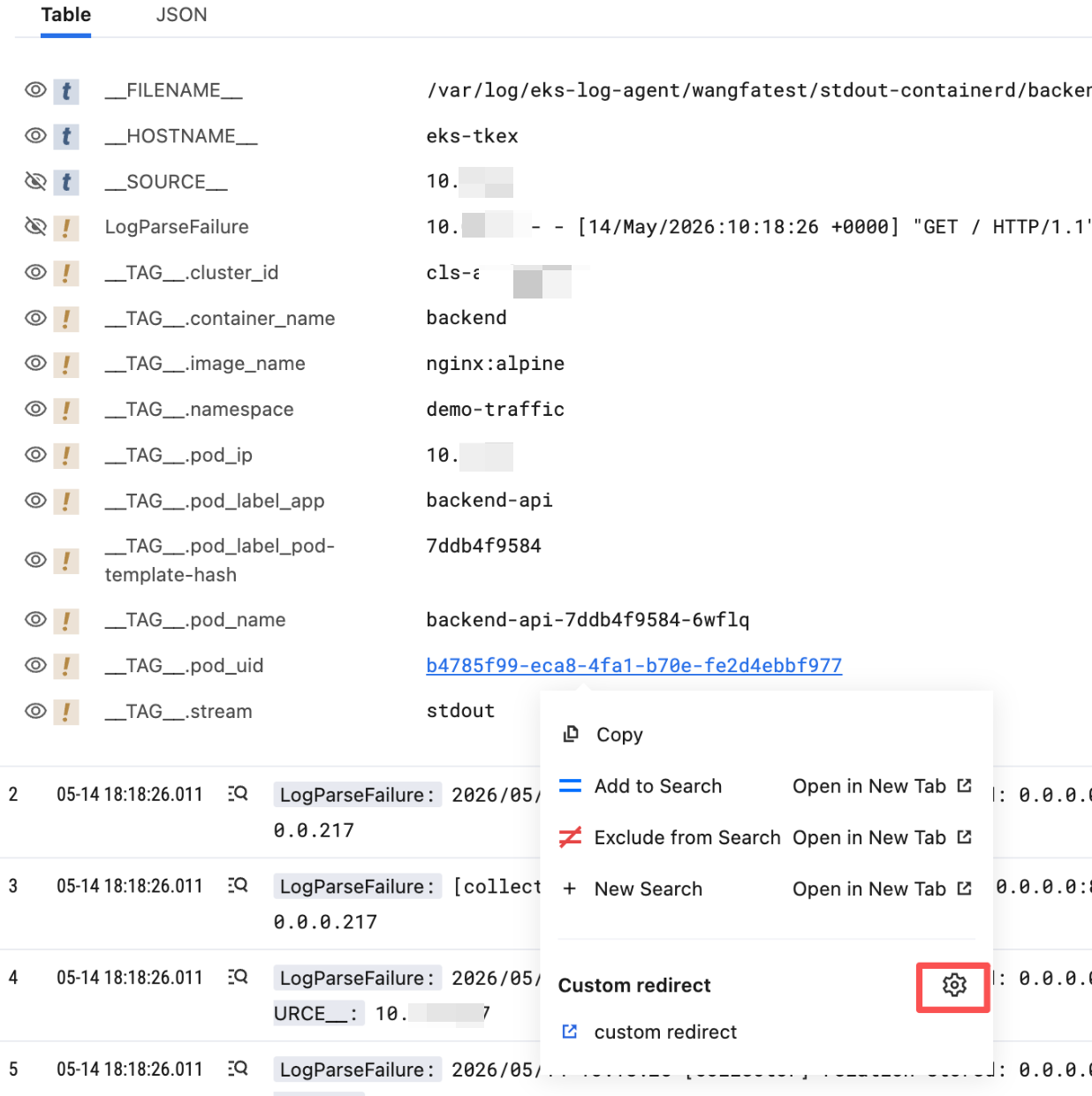
4. 弹窗内でカスタムジャンプ設定名をクリックすると、右側のフォームでこの設定を編集できます。名前の右側にある
5. 適用をクリックして設定を保存します。
変数の説明
${__CurrentValue}は現在クリックされたフィールド値を表します。フィールドが単語分割される場合、この変数は単語分割後の語を指します。例えば下図では、kube-schedulerの後方が単語分割記号/です。マウスオーバー時には、kube-schedulerのみがハイライトされます。クリックしてカスタムジャンプをトリガーする場合、対応する${__CurrentValue}はkube-schedulerです。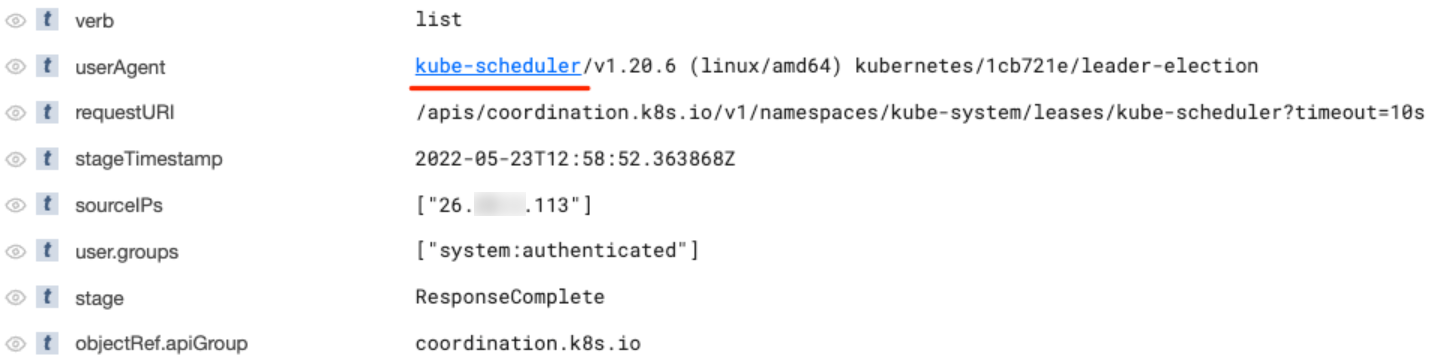
${__TopicId}は現在のトピックIDを示します。例えばa85bbd1c-233f-xxxx-aeda-70cbd9f8715aです。${__StartTime}と${__EndTime}は、現在のクエリ時間範囲の開始と終了のUnixタイムスタンプを示します。${}でフィールド名を囲むと、そのフィールドの完全な値を表す変数として使用できます。例えば上の図では、${userAgent}を使用してフィールドuserAgentの値を表すことができます。${userAgent}=kube-scheduler/v1.20.6 (linux/amd64) kubernetes/1cb721e/leader-electionです。フィードバック