グラフの追加
ダウンロード
フォーカスモード
フォントサイズ
CLS(Cloud Log Service)は、検索分析結果の可視化チャート統計をサポートし、統計チャートをダッシュボードに保存して継続的な監視と確認を容易にします。また、ダッシュボードは統計チャート作成の入口も提供し、簡易チャート作成とカスタムチャート作成をサポートします。
操作手順
検索分析によるグラフ追加
注意:
1. CLSコンソールにログインします。
2. 左側のナビゲーションバーで検索分析を選択し、検索分析管理ページに入り、クエリステートメントを手動で入力するか、AIによるクエリステートメントの自動作成を使用します。
3. 統計グラフを選択し、ダッシュボードに追加をクリックします。
4. 表示されたウィンドウで、情報を入力し、OKをクリックします。
フォーム要素 | 説明 |
グラフ名 | グラフの名前です。最大255文字まで入力できます。 |
対象ダッシュボード | グラフを追加するダッシュボードです。既存のダッシュボードへのグラフ追加、または新しいダッシュボードを作成してグラフを追加することをサポートします。 |
ダッシュボード | ダッシュボードの名前です。最大255文字まで入力できます。 |
所属フォルダー | ダッシュボードが属するフォルダーを選択します。この設定は新しいダッシュボードを作成する場合のみ行います。 |
ダッシュボードによるグラフ追加
1. CLSコンソールにログインします。
2. 左側のナビゲーションバーで、ダッシュボード>ダッシュボードリストを選択します。
3. 対象ダッシュボードを選択して表示ページに入り、編集をクリックして、編集ページに入ります。
説明:
4. グラフを追加をクリックし、カスタムグラフまたは簡易グラフの作成を選択します。
カスタムグラフ:カスタム検索分析ステートメントを使用してグラフを作成し、すべての統計分析機能をサポートします。
データソースを選択し、クエリステートメントまたは設定を入力します。
データソース選択:タイプでログトピックを選択します。
クエリステートメント:クエリステートメントを手動で入力するか、AIによるスマートなクエリステートメント作成を使用します。構文ルールについては、ログトピック構文ルールを参照してください。
データソース選択:タイプで指標トピックを選択します。
クエリステートメント:クエリステートメントを入力します。構文ルールについては、指標トピック構文ルールを参照してください。
データソース選択:タイプでクラウド製品監視を選択します。
クエリ設定:クラウド製品タイプ、クラウド製品インスタンス、指標名を選択して指標クエリを実行します。
グラフは複数のステートメントを追加して描画できます。詳細については、複数ステートメント描画例を参照してください。
簡易グラフ:
グラフ要素 | 説明 |
フィールド選択 | 現在のログトピックのフィールド情報を表示するリストです。クリックまたは直接マウスでドラッグして、右側の条件入力ボックスに追加できます。 |
指標 | 指標は、物事の特定の特徴を測定するためのパラメータで、通常は数値タイプのフィールドです。左側のフィールドリストからフィールドをドラッグするか、「+」をクリックしてドロップダウンメニューを表示し、フィールドを選択できます。フィールドを入力した後、フィールド横の設定アイコンをクリックして、フィールドの集計方法を変更できます。システムのデフォルトは「平均値」です。 |
ディメンション | ディメンションは、指標を分析するための視点のグループで、通常は文字列タイプで事物の属性を記述するフィールドです。左側のフィールドリストからフィールドをドラッグするか、「+」をクリックしてドロップダウンメニューを表示し、フィールドを選択できます。 |
フィルタリング | フィルターフィールドは、データの属性によるフィルタリングに使用します。左側のフィールドリストからフィールドをドラッグするか、「+」をクリックしてドロップダウンメニューを表示し、フィールドを選択できます。フィールドを入力した後、フィールド横の設定アイコンをクリックして、フィールドのフィルタリング方法を変更できます。システムのデフォルトは「フィールドが存在する」です。 |
ソート | ソートフィールドは、統計結果の並べ替えに使用します。ソートフィールドは、条件フィールドに基づく並べ替えのみをサポートしており、条件以外のフィールドは使用できません。「+」をクリックしてドロップダウンメニューを表示し、フィールドを選択することをお勧めします。フィールドを入力した後、フィールド横の設定アイコンをクリックして、ソート方法を変更できます。システムのデフォルトは「昇順」です。 |
行数制限 | 行数制限は、統計結果の件数を絞り込むために使用します。設定後は、ソート順に従って先頭から設定した件数分の統計結果を表示します。行数制限の値の範囲は1~1000で、システムのデフォルトは1000です。 |
5. データ設定が要件を満たしているかを確認します。システムはグラフデータ構造の要件に基づいて自動的に入力します。データ型が一致しない場合は、データ変換を使用してデータ設定を手動で調整する必要があります。詳細については、データ変換を参照してください。
6. ダッシュボードに適用をクリックします。
グラフのその他の操作
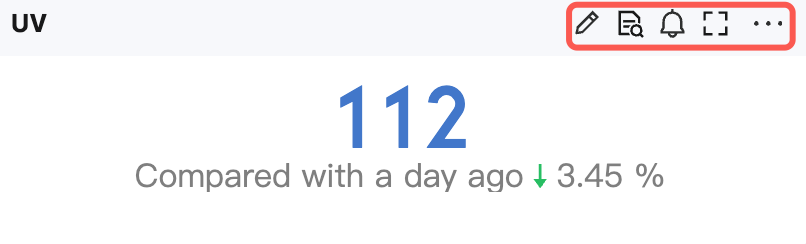
追加したグラフは以下のクイック操作をサポートします:
グラフサイズのドラッグ:グラフ右下の矢印を長押ししてドラッグすると、現在のグラフサイズを調整できます。
グラフを編集:クリックしてグラフ編集ページに移動します。
検索分析で表示:クリックして検索分析ページに移動し、そのグラフに対応する統計分析を開きます。
監視アラートに追加:このグラフのクエリ分析ステートメントをアラートポリシー設定に追加します。
全画面表示:この統計グラフを全画面表示します。
詳細:より多くのダッシュボード操作を含みます。
グラフを編集
検索分析ステートメントをプレビューします。
監視アラートに追加
パスワード不要の共有を作成します。
全画面表示
現在のダッシュボードにコピーします。
他のダッシュボードにコピーします。
指標として保存します。
データエクスポート
グラフを削除します。
フィードバック