テーブル
ダウンロード
フォーカスモード
フォントサイズ
表は最も一般的なデータ表示形式であり、データを構造的に整理することで、データの比較と統計を実現します。ほとんどのシナリオに適用できます。
操作手順
1. CLSコンソールにログインし、ダッシュボード>ダッシュボードリストを選択し、表示したいダッシュボードを選択します。
2. グラフを追加をクリックして新しいグラフを作成し、グラフタイプでテーブルを選択します。
3. 要件に従ってグラフを設定します。
共通設定
設定項目 | 説明 |
基本情報 | グラフ名:グラフの表示名を設定します。空にすることができます。 |
表のスタイル | 自動折り返し:有効にすると、テキストがテーブル幅を超えた場合に自動的に折り返して表示します。無効の場合、自動的に折り返されず、超えた部分は省略されて表示されます。 列幅モード:テーブルのデフォルト列幅です。 自動:各列のコンテンツのテキスト長に基づいて、列幅を自動的に調整します。 等幅:各列の幅が等しくなります。 ページサイズ:テーブルページネーションの行数を設定します。値の範囲は20 - 1000です。 列の最小幅:テーブル列の最小列幅を設定します。値の範囲は50 - 500です。 对齐:设置表格内容在单元格里的对齐方式。默认配置下、指标类型的字段右对齐、维度类型的字段左对齐。 列フィルタリング:列の内容をフィルタリングできます。 |
標準構成 | |
インタラクションイベント | 表のカスタムインタラクションイベント機能は、グラフコンテンツをクリックしてインタラクションをトリガーし、検索分析ページ、ダッシュボードページ、サードパーティURLなどを開くことをサポートします。詳細については、インタラクションイベントをご参照ください。 |
閾値設定
設定項目 | 説明 |
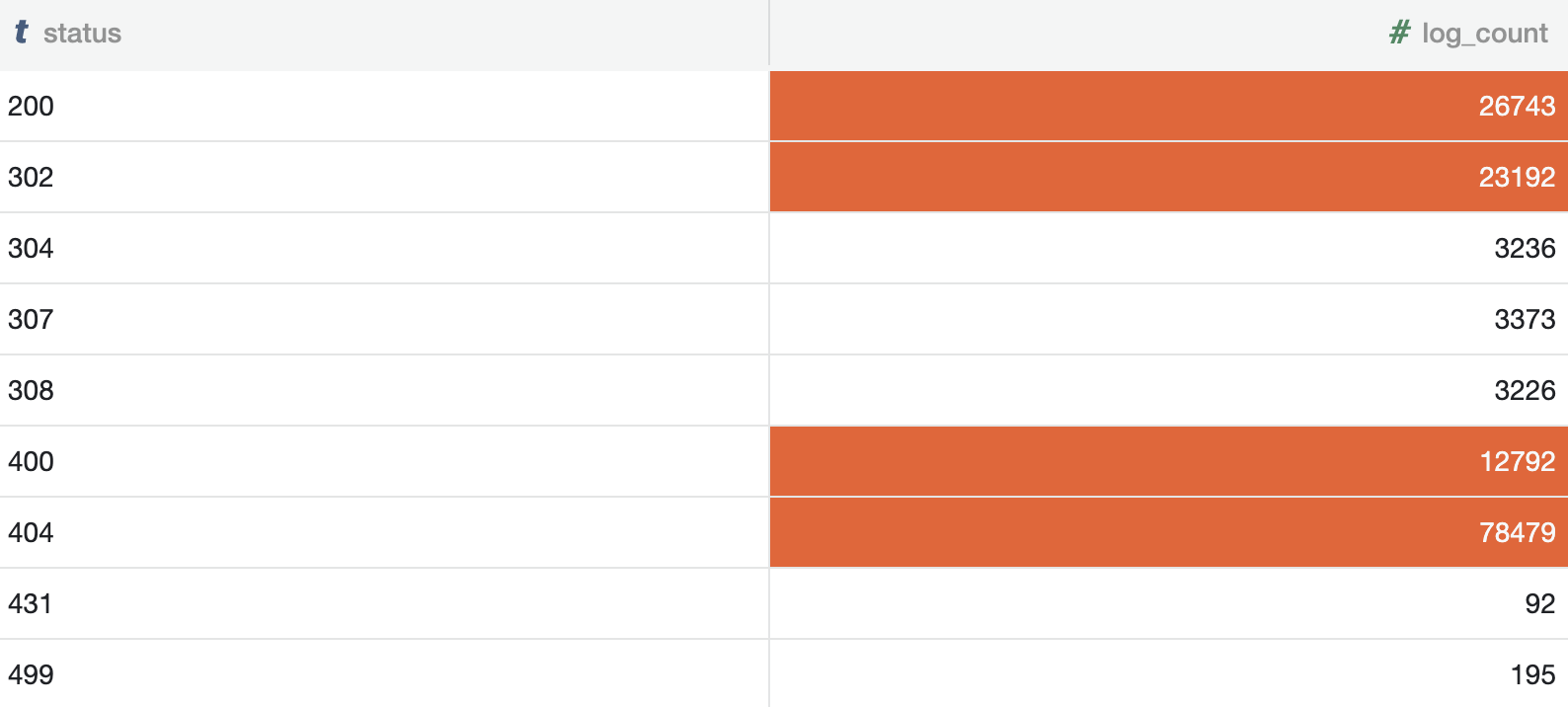
しきい値設定 | 閾値を設定すると、条件を満たす行または列をハイライト表示できます。 |
例:グラフ設定>しきい値設定でしきい値を設定し、しきい値スタイルとしてテキストハイライト表示または背景ハイライト表示を選択します。
設定後にテーブルを確認すると、しきい値を満たす行または列がハイライト表示されます。
フィールド設定
設定項目 | 説明 |
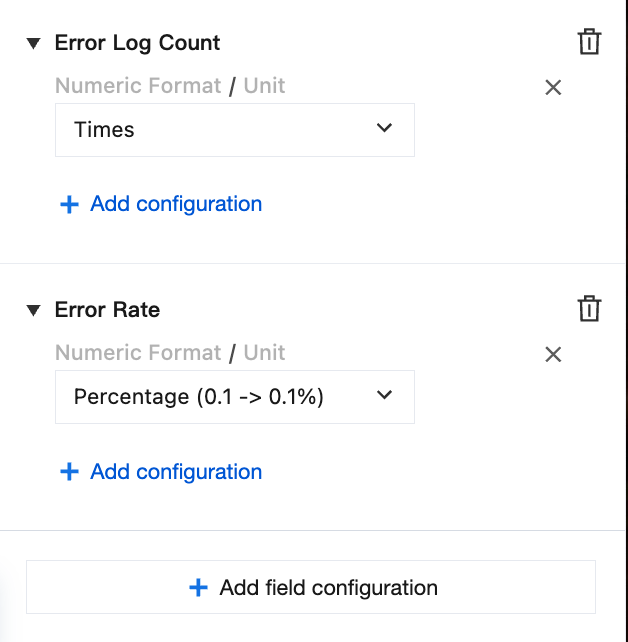
フィールド設定 | フィールド設定は、選択したフィールドにのみ有効な設定項目をサポートします。この設定はデフォルトのグラフ設定を上書きします。 |
例:テーブルに複数の指標がある場合、Error ログ数、エラー率を同じ行に表示し、単位を付けたい場合。Error ログ数の単位は「回数」、エラー率の単位は「%」で、単位が異なります。このときフィールド設定を追加を選択し、「Error ログ数」を選択して単位を「回数」に設定し、「エラー率」を選択して単位を「%」に設定することで、異なるフィールドに異なる効果を設定できます。
グラフ操作
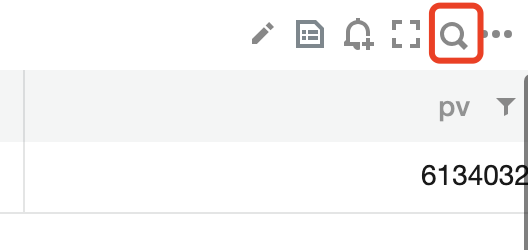
テーブル内容の検索
テーブル上部の検索ボックスに検索内容のキーワードを入力し、検索をクリックします。
特定の列でソート
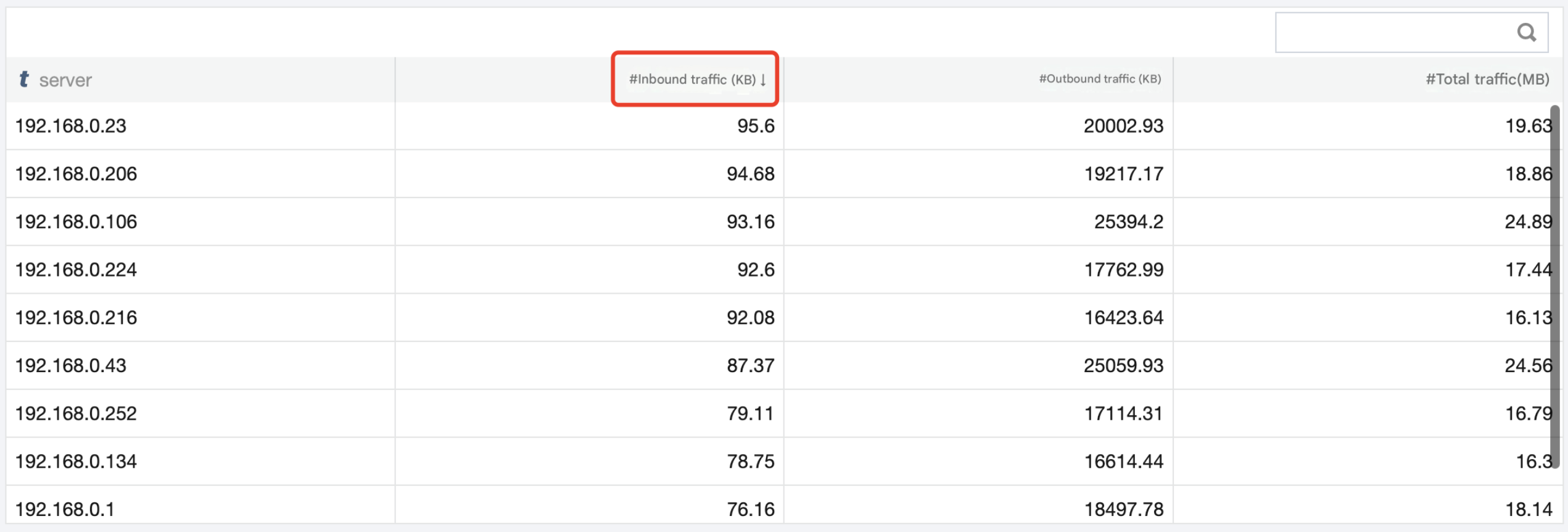
並べ替えたい列のヘッダーフィールド名をクリックすると、昇順に並べ替えられます。もう一度クリックすると、降順に切り替わります。
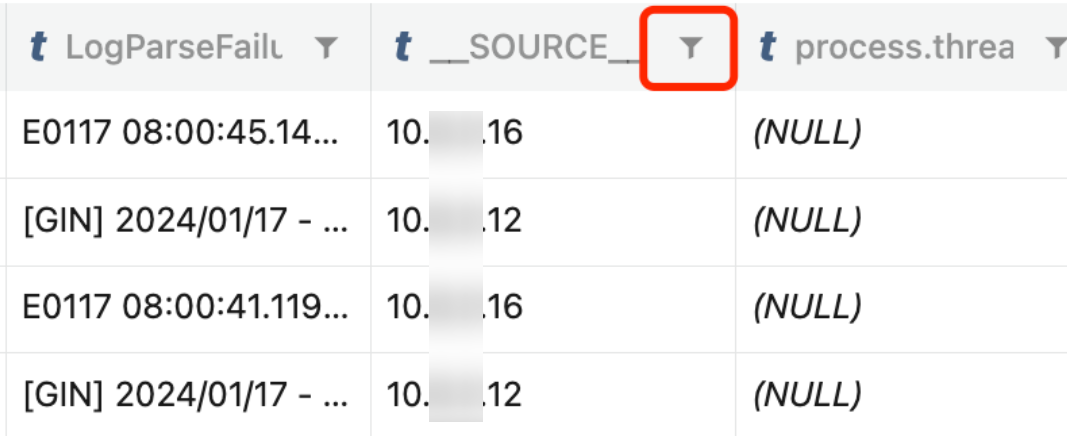
特定の列でフィルタリング
並べ替えたい列のヘッダーのフィルターボタンをクリックし、フィールド値を選択してフィルタリングします。
フィードバック