フィルタと変数
ダウンロード
フォーカスモード
フォントサイズ
タイプ説明
タイプ | 説明 | 適用範囲 |
指定したフィールドの値によって、ダッシュボード内のすべてのグラフのデータをフィルタリングします。動的オプションを有効にすると、フィルタリング対象フィールドの値を自動的に取得してリスト項目として使用できます。 | ダッシュボード内のすべてのログトピックまたはメトリクストピック | |
検索ステートメントを入力してダッシュボード内のすべてのグラフのデータをフィルタリングします。これは各グラフのクエリステートメントにフィルタリング条件を追加することに相当します。検索ステートメントフィルタリングは、範囲フィルタリング、NOTフィルタリング、全文検索など、より豊富なフィルタリング方法をサポートします。 | ダッシュボード内のすべてのログトピックのグラフ | |
データソース変数は、ダッシュボード内のグラフのデータソースを一括で切り替えることをサポートします。1つのダッシュボードを複数のログトピックに適用する場合や、ダッシュボード内のデータをブルーグリーンで比較する場合などのシナリオに適しています。 | ダッシュボード内でこの変数を使用しているグラフ | |
カスタム変数は、ユーザーが静的入力または動的クエリの変数値を設定し、検索ステートメント、タイトル、テキストグラフに置き換えることで、ステートメントの迅速な一括変更を実現することをサポートします。 | ダッシュボード内でこの変数を使用しているグラフ | |
システムプリセット変数は、設定不要でそのままステートメント内で参照でき、ステートメント内の対応するフィールドを自動的に置き換えます。時間粒度を自動調整し、現在の時間範囲を自動取得する必要があるシナリオに適しています。 | ダッシュボード内でこの変数を使用しているグラフ |
フィルタ
ドロップダウンオプションのフィルタ設定
1. CLSコンソールにログインします。
2. 左側のナビゲーションバーで、ダッシュボード>ダッシュボードリストを選択し、ダッシュボード管理ページに移動します。
3. 操作したいダッシュボードID/名前をクリックし、編集をクリックして、そのダッシュボードの詳細ページに移動します。
4. 上部のフィルターと変数をクリックし、フィルターと変数を追加を選択して、設定ページを開きます。
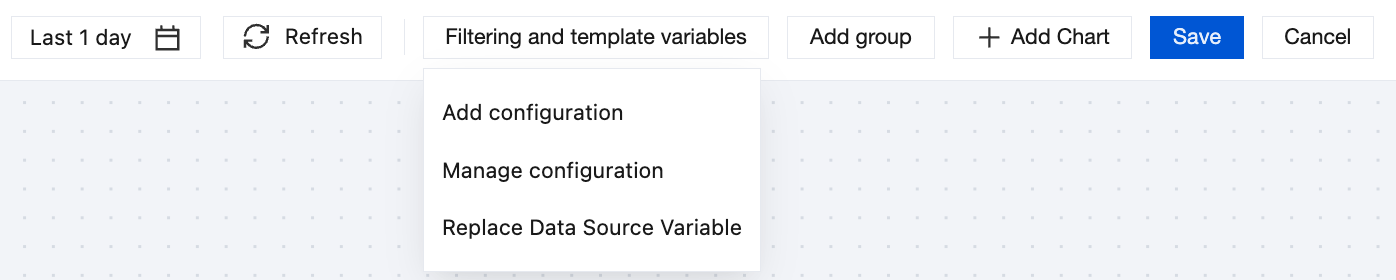
5. 表示されたウィンドウで、ドロップダウンオプションのフィルター設定を行い、OKをクリックします。
フォーム要素 | 説明 |
タイプ | カテゴリによって対応する設定項目とアプリケーションシナリオが異なります。ここではドロップダウンオプションフィルタを選択します。 |
フィルターエイリアス | インターフェース上のフィルターの表示名です。必須項目ではありません。未設定の場合は、自動的にフィルターフィールドが表示名として使用されます。 |
トピックタイプ | フィルターフィールドの取得元となるトピックです。ログトピックまたはメトリクストピックを選択できます。 |
フィルターフィールド | フィルタリング対象のフィールド。 |
動的オプション | 有効にすると、フィルターフィールドの値が自動的に取得され、フィルターオプションとして使用されます。 |
上位階層のカスケードフィルター | 現在のフィルターフィールドに連動する上位のフィルターフィールドを選択できます。設定後は、上位のフィルター条件を満たすフィルター項目のみが表示されます。一般的な例として、国や省など階層関係を持つフィールドがあります。 |
静的オプション | フィルター項目を手動で追加します。静的フィルター項目は常時表示されます。別名の設定をサポートします。必須項目ではありません。 |
デフォルトフィルタリング | ダッシュボード表示時のデフォルトフィルター項目を設定するために使用します。必須項目ではありません。 |
デフォルトフィルタリング方式 | ダッシュボード表示時のフィルターのデフォルトフィルター方法を設定するために使用します。含むまたは含まないを選択でき、デフォルトでは含むが使用されます。 |
複数選択に対応 | 有効にすると、複数のフィルター項目をフィルター条件として選択できます。 |
6. ダッシュボード詳細ページに戻り、フィルターを追加をクリックし、フィルター項目を選択します。ダッシュボードデータはフィルター後の内容に更新され、フィルター項目を含めるか含めないかを切り替えることができます。
7. 設定が完了したら、保存をクリックします。
検索クエリのフィルタ設定
1. CLSコンソールにログインします。
2. 左側のナビゲーションバーで、ダッシュボード>ダッシュボードリストを選択し、ダッシュボード管理ページに移動します。
3. 操作したいダッシュボードID/名前をクリックし、編集をクリックして、そのダッシュボードの詳細ページに移動します。
4. 上部のフィルターと変数をクリックし、フィルターと変数を追加を選択して、設定ページを開きます。
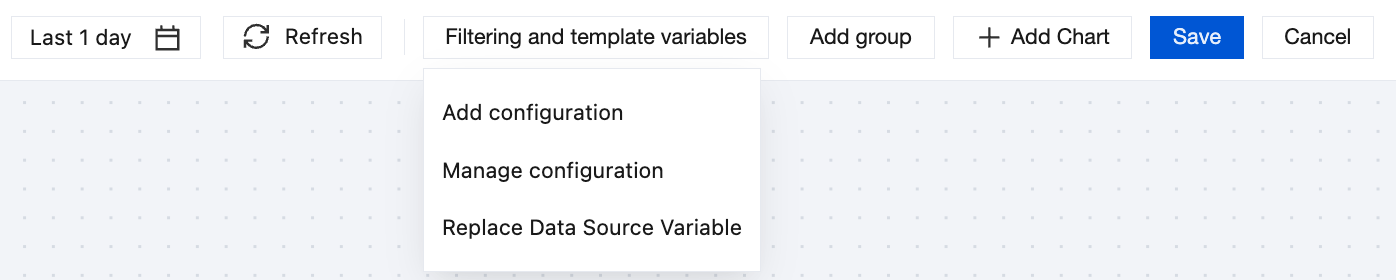
5. 表示されたウィンドウで、検索ステートメントのフィルター情報を設定し、OKをクリックします。
フォーム要素 | 説明 |
タイプ | カテゴリによって対応する設定項目とアプリケーションシナリオが異なります。ここでは検索ステートメントフィルタを選択します。 |
フィルター名 | フィルターの名前です。名前は一意であり、重複できません。 |
フィルターエイリアス | インターフェース上のフィルターの表示名です。必須項目ではありません。 |
ログトピック | フィルターフィールドの取得元となるログトピックです。 |
モード | 検索ステートメントの入力モードです。インタラクティブモードとステートメントモードの2種類をサポートします。 |
デフォルトフィルタリング | ダッシュボード表示時のデフォルトフィルター項目を設定するために使用します。必須項目ではありません。 |
6. ダッシュボード詳細ページに戻り、フィルターを追加をクリックし、フィルター項目を選択します。ダッシュボードデータはフィルター後の内容に更新されます。
検索ステートメントフィルターは、範囲フィルター、NOTフィルター、全文検索など、より豊富なフィルター方法をサポートします。
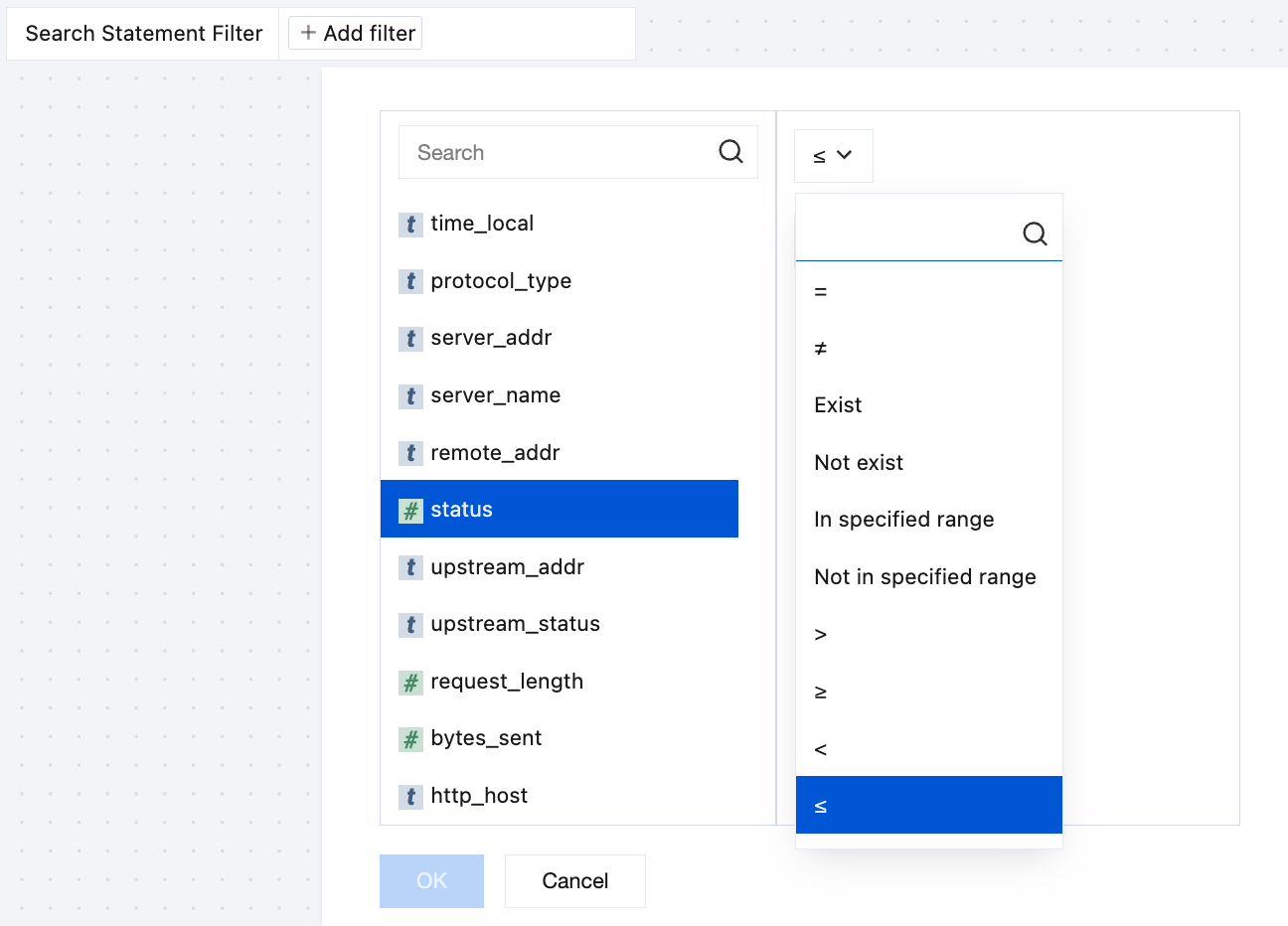
7. 設定が完了したら、保存をクリックします。
変数
データソース変数設定
1. CLSコンソールにログインします。
2. 左側のナビゲーションバーで、ダッシュボード>ダッシュボードリストを選択し、ダッシュボード管理ページに移動します。
3. 操作したいダッシュボードID/名前をクリックし、編集をクリックして、そのダッシュボードの詳細ページに移動します。
4. 上部のフィルターと変数をクリックし、フィルターと変数を追加を選択して、設定ページを開きます。
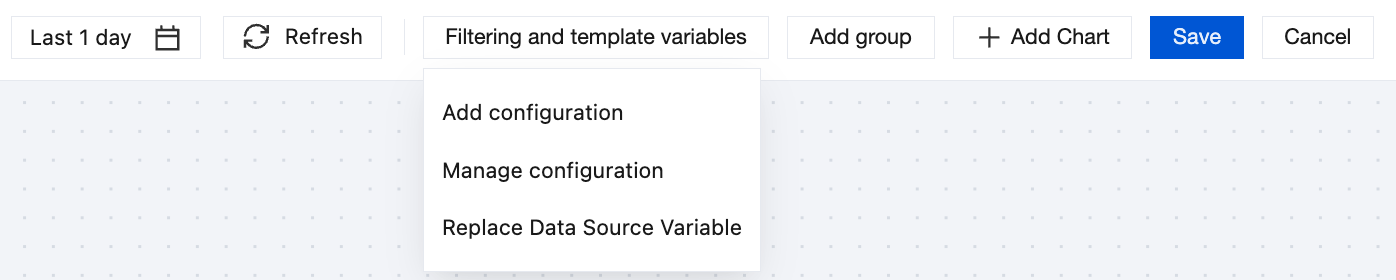
5. 表示されたウィンドウで、テンプレート変数情報を設定し、OKをクリックします。
フォーム要素 | 説明 |
タイプ | 変数のカテゴリです。カテゴリによって対応する設定項目とアプリケーションシナリオが異なります。ここではデータソース変数を選択します。 |
変数名 | クエリ検索文における変数の命名です。文字、数字、および_のみをサポートします。 |
変数エイリアス | ダッシュボード上の変数の表示名です。必須項目ではありません。未入力の場合、自動的に変数名が表示名として使用されます。 |
データソースタイプ | データソースのタイプです。ログトピック、メトリクストピック、またはクラウド製品監視を選択できます。 |
データソース範囲 | 選択可能なトピックの範囲です。デフォルトはすべてです。カスタムフィルターを選択してフィルター条件を設定し、条件に一致するトピックのみを表示できます。 |
デフォルトログトピック | ユーザーが表示する際に、デフォルトで使用されるデータソースです。 |
6. ダッシュボード詳細ページに戻り、グラフ右上の
説明:
7. グラフ編集で、データソースを見つけ、データソース変数を選択し、作成したばかりのデータソース変数を選択します。
8. ダッシュボード詳細ページに戻り、上部のデータソース変数ドロップダウンリストをクリックし、ログトピックを別のログトピックに切り替えます。この変数を使用するグラフは自動的にデータソースを切り替えます。
カスタム変数設定
1. CLSコンソールにログインします。
2. 左側のナビゲーションバーで、ダッシュボード>ダッシュボードリストを選択し、ダッシュボード管理ページに移動します。
3. 操作したいダッシュボードID/名前をクリックすると、そのダッシュボードの詳細ページに移動します。
4. 上部のフィルターと変数をクリックし、フィルターと変数を追加を選択して、設定ページを開きます。
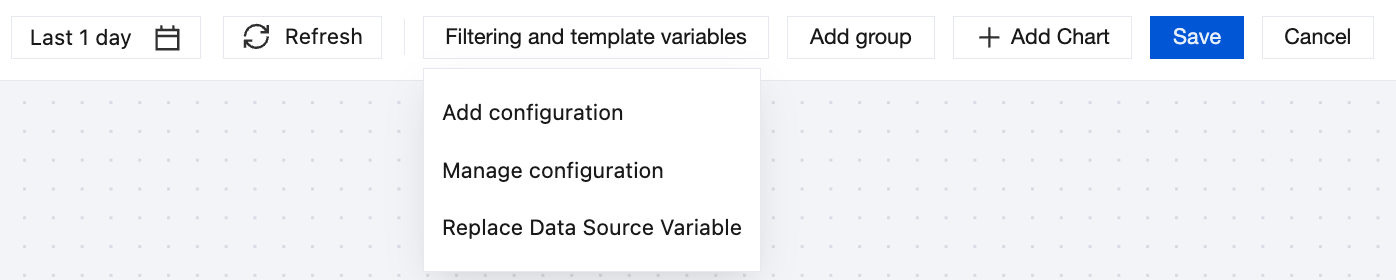
5. 表示されたウィンドウで、カスタム変数情報を設定し、OKをクリックします。
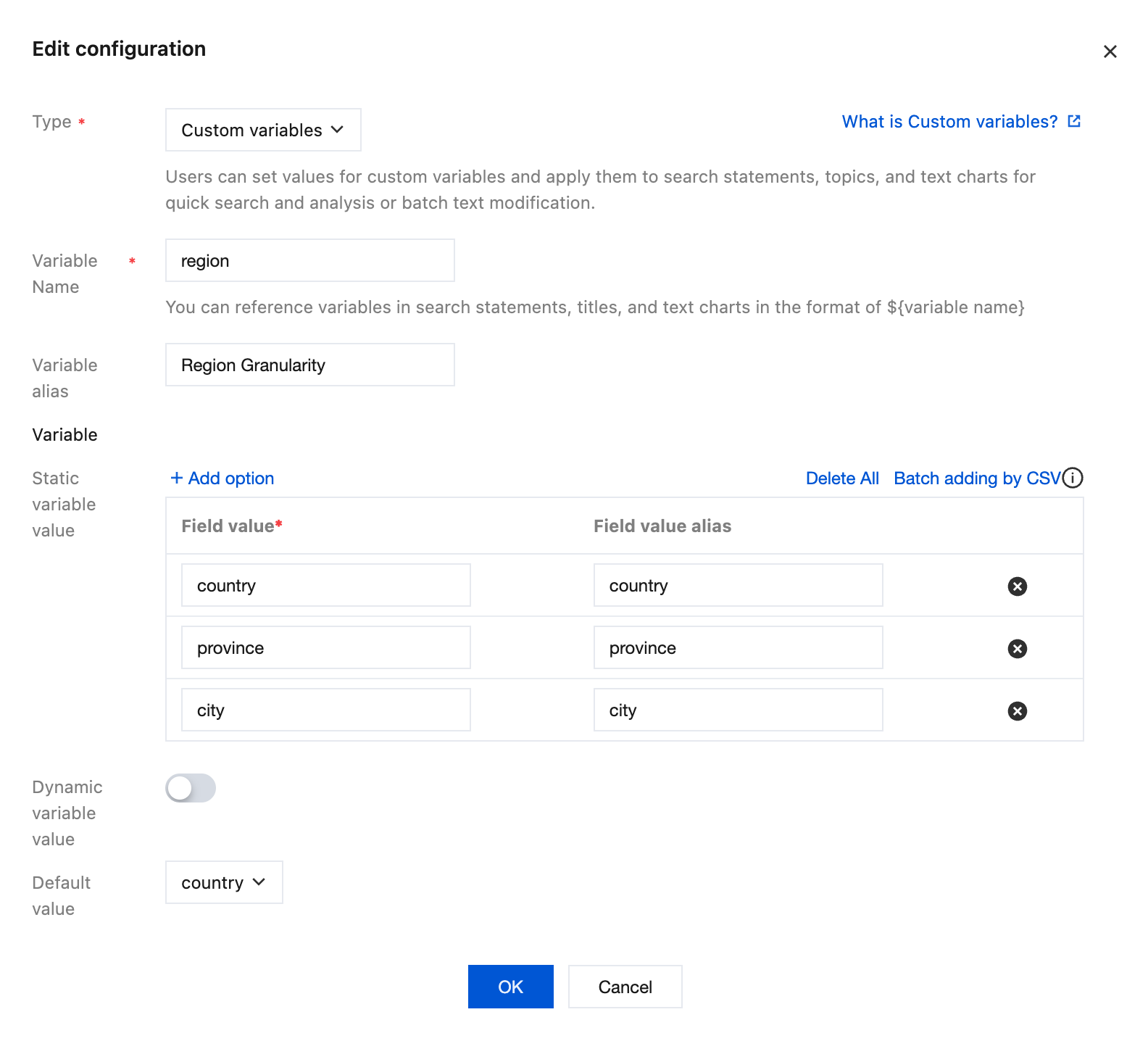
フォーム要素 | 説明 |
タイプ | 変数のカテゴリです。カテゴリによって対応する設定項目とアプリケーションシナリオが異なります。ここではカスタム変数を選択します。 |
変数名 | クエリ検索文における変数の命名は、英字と数字のみをサポートします。${変数名}の形式で変数を参照します。 |
変数エイリアス | ダッシュボード上の変数の表示名です。必須項目ではありません。未入力の場合、自動的に変数名が表示名として使用されます。 |
静的変数値 | 静的変数値を手動で追加します。静的変数値は常時表示され、別名の設定をサポートします。 |
動的変数値 | 有効にすると、ログトピックとメトリクストピックを選択できます。 変数ソースとしてログトピックを選択します:検索分析ステートメントを入力し、検索分析の結果を選択可能な変数値として使用します。例えば、ログ内のremote_addrフィールドの値を自動的にクエリしてオプションとします。そのクエリステートメントは次のとおりです: * | select remote_addr group by remote_addr limit 100。構文については構文ルールを参照してください。変数ソースとして指標トピックを選択します:変数は指標名、指標の特定の次元、または次元の値であり、必要に応じて設定できます。 |
デフォルト値 | デフォルトで変数値を使用し、必須項目です。 |
6. ダッシュボード詳細ページに戻り、グラフ右上の
説明:
7. グラフ編集の検索ステートメント内で、作成したばかりのカスタム変数${region}を挿入し、元のテキストを置き換えます。

8. ダッシュボードに適用をクリックします。
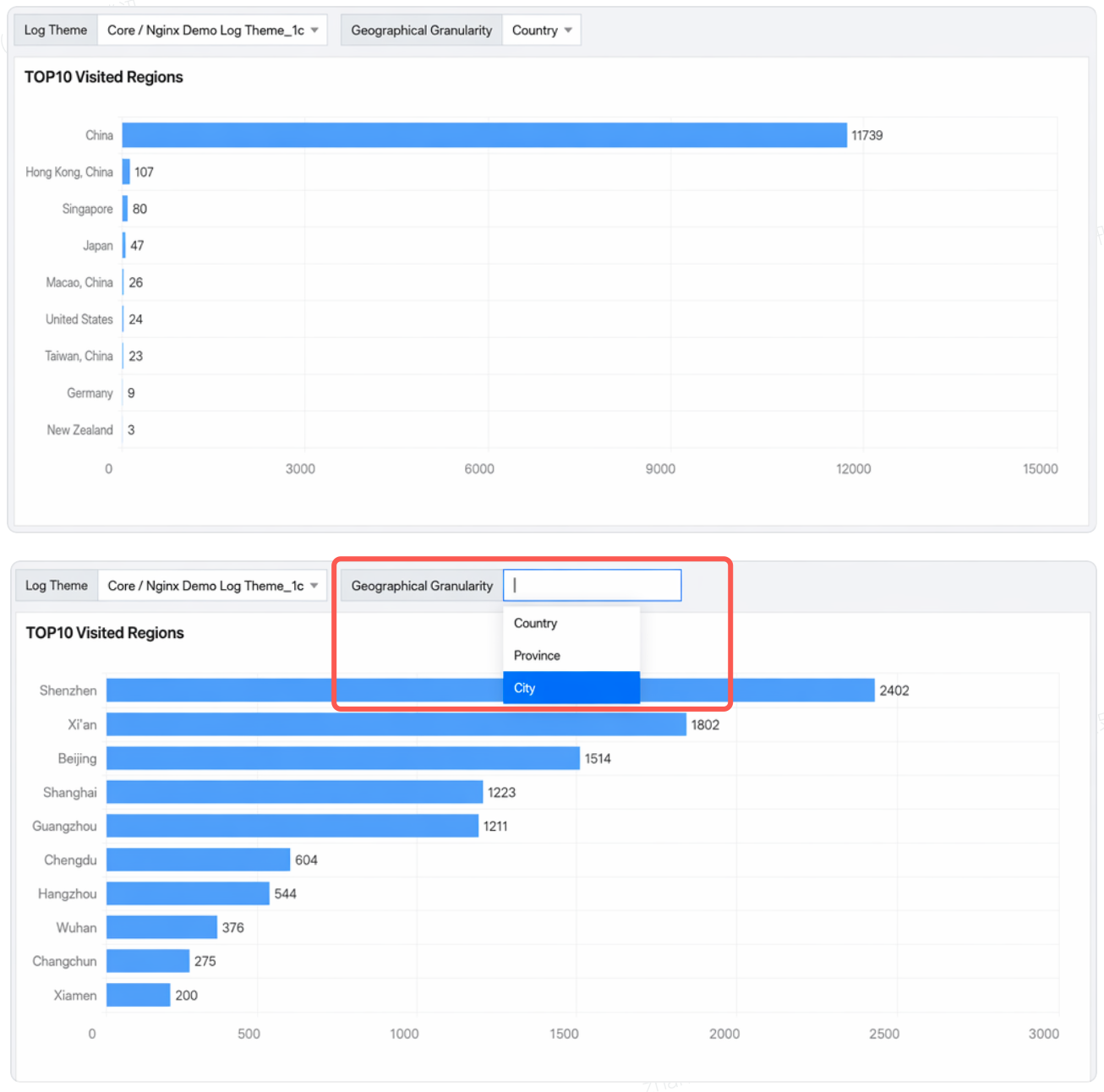
9. ダッシュボード詳細ページに戻り、上部の地域粒度変数ドロップダウンをクリックし、粒度を変更すると、その変数が挿入されたグラフが対応して変更されることを確認できます。
システムプリセット変数
システムプリセット変数は設定不要で、ダッシュボードで直接使用できます。
時間粒度変数
時間粒度変数をステートメントに適用すると、選択した時間範囲に基づいて異なる時間粒度が自動的に調整され、ステートメント内で置き換えられます。使用方法は次のとおりです:

変数 | 説明 | 変数置換後の結果形式 |
${__interval} | 変数は時間範囲に応じて異なる時間粒度を自動的に調整します。時間粒度の単位は指定しません。 | 10秒、15分、2時間など(デフォルト形式) 10秒、15分、2時間など(histogram関数を使用する場合) |
例:
ログトピック:histogram関数を使用して時系列分析を行います。
* | select histogram(__TIMESTAMP__,interval ${__interval}) as time, count() as count group by time order by time limit 10000
ログトピック:time_series関数を使用して時系列分析を行います。
* | select time_series(__TIMESTAMP__, '${__interval}', '%Y-%m-%dT%H:%i:%s+08:00', '0') as time, count(*) as count group by time order by time limit 10000
指標トピック:指標の毎秒平均変化率を統計します。
rate(MetricName{label=~".*"}[${__interval}])
時間長変数
時間範囲変数をステートメントに適用すると、選択した時間範囲に基づいて選択した時間の長さが自動的に計算され、ステートメント内で置き換えられます。使用方法は次のとおりです:

変数 | 説明 | 変数置換後の結果形式 |
${__range} | 選択した時間範囲に基づいて、選択した時間の長さを自動的に計算します。 | 10s、150s、300sなど |
${__range_s} | 選択した時間範囲に基づいて、選択した時間の長さを自動的に計算します。時間の長さの単位はsで指定され、結果には単位が含まれません。 | 10、150、300など |
${__range_ms} | 選択した時間範囲に基づいて、選択した時間の長さを自動的に計算します。時間の長さの単位はmsで指定され、結果には単位が含まれません。 | 10000、150000、300000など |
例:
指標トピック:選択した時間範囲のPVを集計します。
sum_over_time(ReqCount{label=~".*"}[${__range}])
指標トピック:選択した時間範囲のQPSを集計します。
sum_over_time(ReqCount{label=~".*"}[${__range}])/${__range_s}
よくある質問
データソース変数を設定して使用した後、なぜ反映されない、または一部のグラフにしか反映されないのですか?
データソース変数はダッシュボード内のすべてのグラフに直接反映されるわけではなく、グラフ編集ページでこの変数を使用したグラフにのみ反映されます。
ユースケース
ダッシュボードでの異なるアプリケーションインターフェースのパフォーマンス指標分析(ドロップダウンオプションによるフィルタリング)
要件シナリオ
ログトピックAはあるアプリケーションのnginxアクセスログです。ダッシュボードでこのアプリケーション全体および指定したインターフェースのスループット、エラーリクエスト数、応答時間を確認する必要があります。サンプルログは以下の通りです:
body_bytes_sent:1344client_ip:127.0.0.1host:www.example.comhttp_method:POSThttp_referer:www.example.comhttp_user_agent:Mozilla/5.0proxy_upstream_name:proxy_upstream_name_4remote_user:examplereq_id:5EC4EE87A478DA3436A79550request_length:13506request_time:1http_status:201time:27/Oct/2021:03:25:24upstream_addr:219.147.70.216upstream_response_length:406upstream_response_time:18upstream_status:200interface:proxy/upstream/example/1
ソリューション
1. ダッシュボードを作成してください。
2. アプリケーション性能指標について、それぞれ3つのグラフ(時系列グラフ)を作成します。対応するクエリステートメントはそれぞれ以下の通りです:
スループット:
* | select histogram( cast(__TIMESTAMP__ as timestamp),interval 1 minute) as analytic_time, count(*) as pv group by analytic_time order by analytic_time limit 1000
エラーリクエスト数:
http_status:>=400 | select histogram( cast(__TIMESTAMP__ as timestamp),interval 1 minute) as analytic_time, count(*) as pv_lost group by analytic_time order by analytic_time limit 1000
平均応答時間:
* | select histogram( cast(__TIMESTAMP__ as timestamp),interval 1 minute) as analytic_time, avg(request_time) as response_time group by analytic_time order by analytic_time limit 1000
3. ドロップダウンオプションのフィルターを追加します。
タイプ:ドロップダウンオプションフィルター。
表示名:インターフェース名。
ログトピック:ログトピックA。
フィールド選択:interface。
4. ダッシュボード詳細ページに戻ると、ページ上部にこの変数が表示されます。
インターフェース名が指定されていない場合、データフィルタリングは行われず、ダッシュボード内の各グラフには全データ、つまりアプリケーション全体のパフォーマンス指標が表示されます。
インターフェース名に具体的な値を指定した場合、ダッシュボード内のすべてのグラフはそのインターフェースをフィルター条件としてデータをフィルタリングし、そのインターフェースのパフォーマンス指標を表示します。
ダッシュボードでの本番環境とテスト環境のパフォーマンス指標の個別表示(データソース変数)
要件シナリオ
あるアプリケーションに本番環境とテスト環境があり、ログをそれぞれ「ログトピックA(本番環境)」と「ログトピックB(テスト環境)」に収集します。そのため、アプリケーションの開発、テスト、運用保守のプロセスでは、両方の環境のパフォーマンス指標を同時に監視する必要があります。
ソリューション
1. ダッシュボードを作成してください。
2. テンプレート変数を追加します。
変数タイプ:データソース。
変数名:env。
表示名:アプリケーション環境。
データソース範囲:すべてのログトピック。
デフォルトログトピック:ログトピックA(本番環境)。
3. グラフを追加します。
ログトピックドロップダウンメニューで「データソース変数を使用」をチェックし、前の手順で作成した
${env}変数を選択します。グラフはこの変数の値を現在のグラフのデータソース、つまりログトピックA(本番環境)として使用します。4. 手順3を繰り返し実行し、他のグラフを追加します。
5. ダッシュボード詳細ページに戻り、そのページ上部でデータソース変数アプリケーション環境をクリックし、その変数のドロップダウンメニューでログトピックを切り替えます。同時に、その変数を使用するグラフもログトピックを切り替えます。
フィードバック