インタラクションイベント
ダウンロード
フォーカスモード
フォントサイズ
グラフインタラクティブイベント機能は、グラフ内の数値をクリックしてインタラクティブイベントをトリガーすることをサポートします。例えば、設定されたURLアドレスへのジャンプ、検索分析ページを開く、ダッシュボードページを開く、フィルタ条件を追加するなどです。
操作手順
1. CLSコンソールにログインします。
2. 左側のナビゲーションバーで、検索分析またはダッシュボードに移動し、統計分析グラフを作成します。
3. グラフ設定でインタラクティブイベントを選択し、関連するインタラクションを追加します。参照可能な変数は以下の通りです:
変数参照範囲 | 変数 | 意味 |
現在のグラフ | ${__meta.topicId} | 現在のグラフデータのログトピック |
現在のグラフ | ${__meta.startTime} | 現在のグラフデータの開始時刻 |
現在のグラフ | ${__meta.endTime} | 現在のグラフデータの終了時刻 |
現在のグラフ | ${__meta.region} | 現在のグラフのログトピックが所在するリージョン |
現在の行 | ${__row.fieldname} | 行内の fieldname フィールドの値をクリックします(fieldname は参照されるフィールドのフィールド名です) |
現在の列 | ${__field.name} | 列内の field フィールドのフィールド名をクリックします |
現在の値 | ${__value.raw} | 現在の値。元の形式で参照します |
現在の値 | ${__value.text} | 現在の値。文字列形式で参照します |
現在の値 | ${__value.numeric} | 現在の値。数値形式で参照します |
操作例
外部URLを開く
シナリオ:CLBアクセスログダッシュボードを分析し、失敗率が最も高いCLBインスタンスを特定し、対応するCLBインスタンスに移動してインスタンスの詳細を確認し、設定を行います。
TOP10インスタンスリクエスト失敗率(%)グラフで、インタラクティブイベント>外部URLを開くを設定します。ジャンプ先URL内の${__row.lb_id}は変数です。設定は以下の通りです:
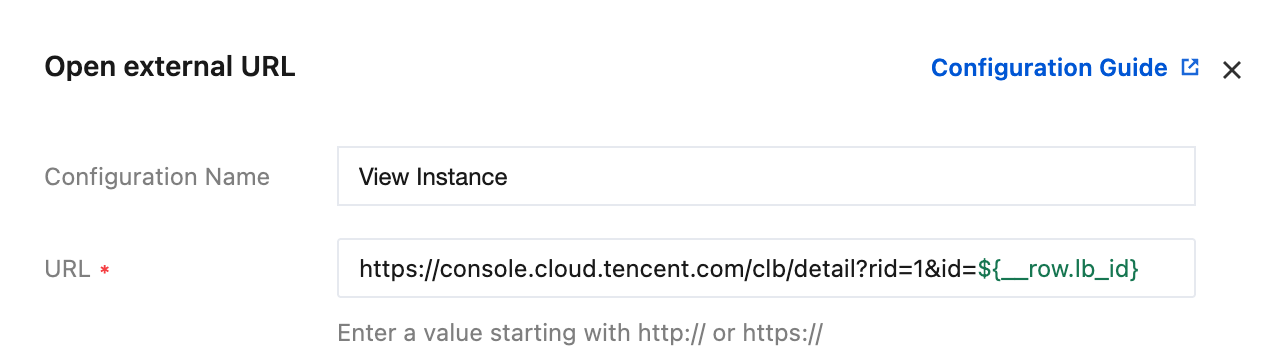
https://console.tencentcloud.com/clb/detail?rid=1&id=${__row.lb_id}
設定後、対応するlb_idをクリックすると、インスタンスの詳細ページに移動します。
他のログトピックの検索
シナリオ:サーバー側IPのエラー率のTOP状況をすでに統計済みで、エラー率が高いIPが発生した場合、検索分析ページに移動し、そのIPのstatusステータスコードが4XXのログを確認する必要があります。
グラフでインタラクティブイベント>他のログトピックを検索を設定し、現在のログトピックをそのまま使用することを選択し、検索ステートメントを以下の図のように設定します:
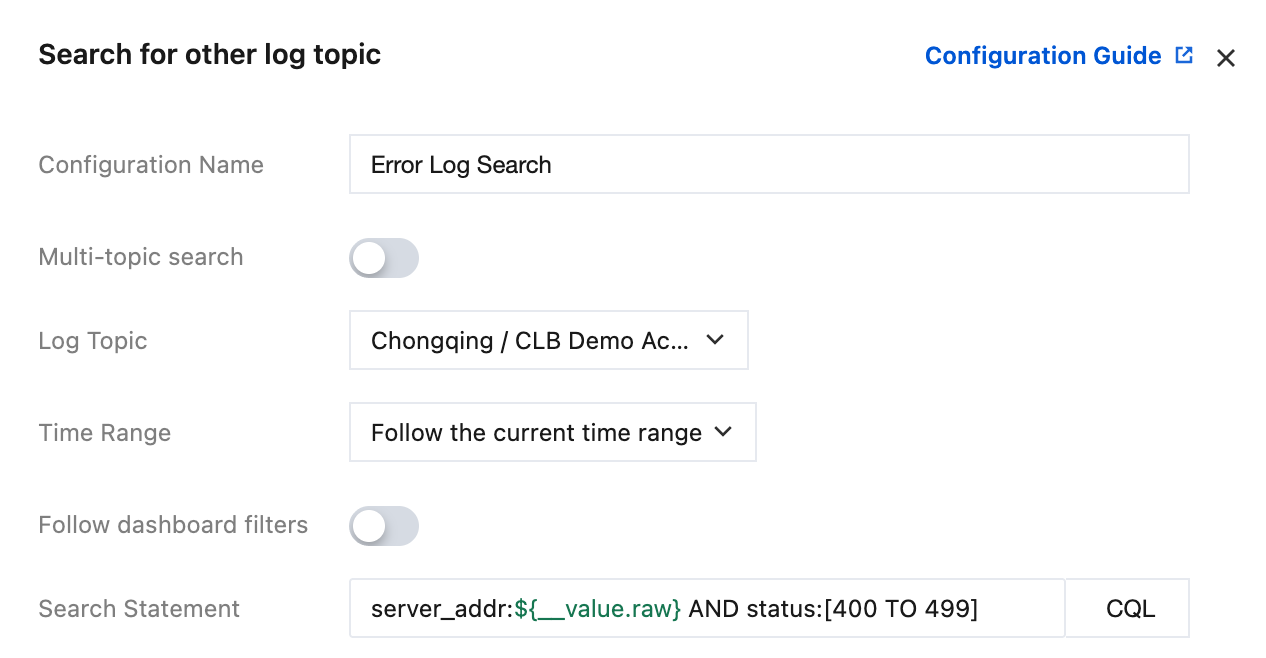
server_addr:${__value.raw} AND status:[400 TO 499]
対象IPアドレスをクリックすると、検索ページが自動的に開いて検索が実行され、検索結果が表示されます。
フィルターに追加
シナリオ:テーブルでログ内容を表示し、任意のフィールドをクリックでフィルタに追加できるようにすることで、閲覧時のドリルダウン分析を容易にします。フィルタへの追加設定は以下の通りです:
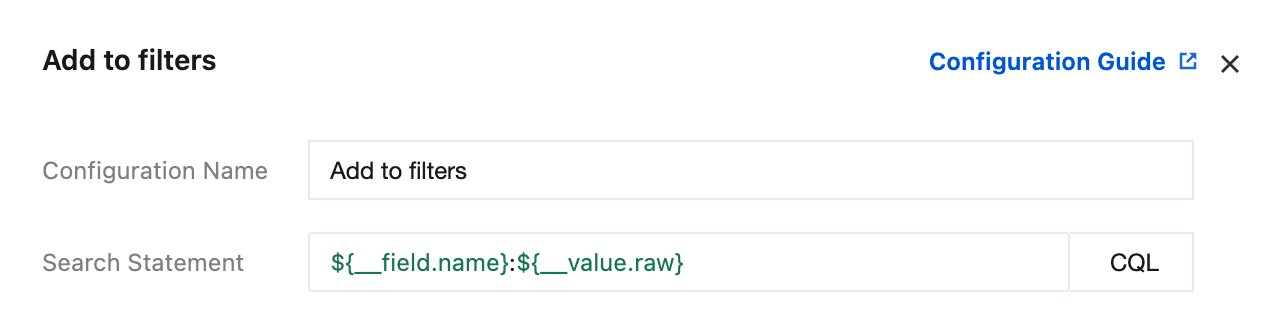
${__field.name}:${__value.raw}
設定後、任意のフィールド値をクリックすると、そのフィールド値がフィルタに追加されます。
ダッシュボードを開く
シナリオ:「総覧ダッシュボード」を表示し、エラー数が最も多いクラスタを特定します。次に、そのクラスタIDをフィルタ条件として持ち、「異常イベント集計検索分析ダッシュボード」を開き、詳細を確認します。設定は以下の通りです:
clusterId:${__row.クラスタ}
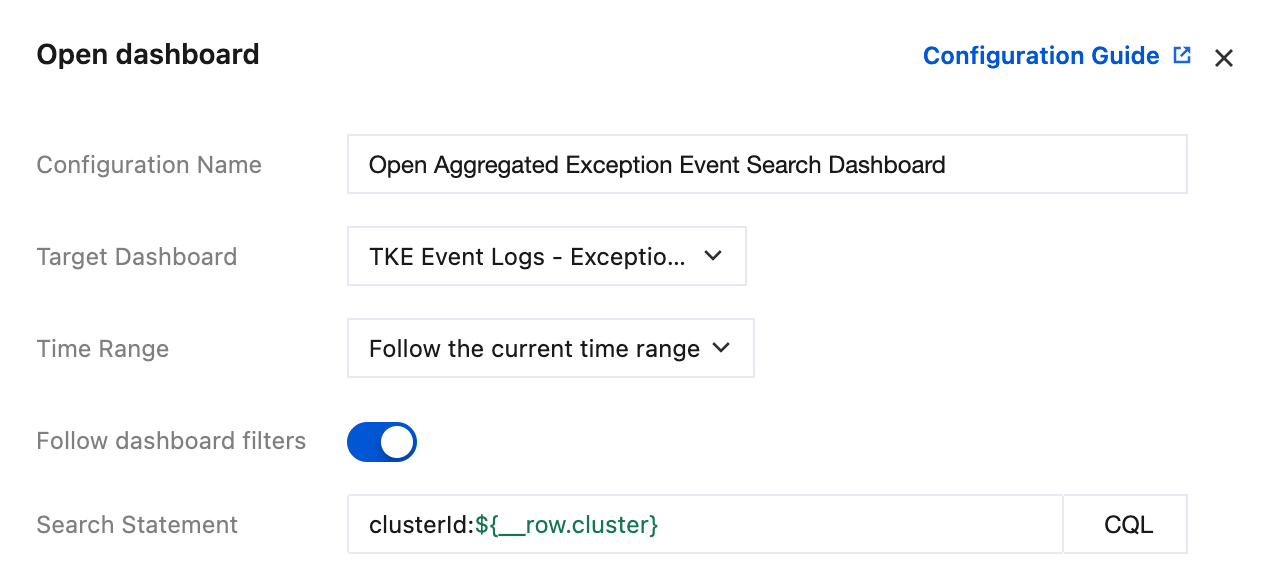
設定後、対応するクラスタフィールドをクリックします。異常イベント集計検索分析ダッシュボードへ移動して開き、そのクラスタの指標がフィルタリングされています。
フィードバック