円グラフ
ダウンロード
フォーカスモード
フォントサイズ
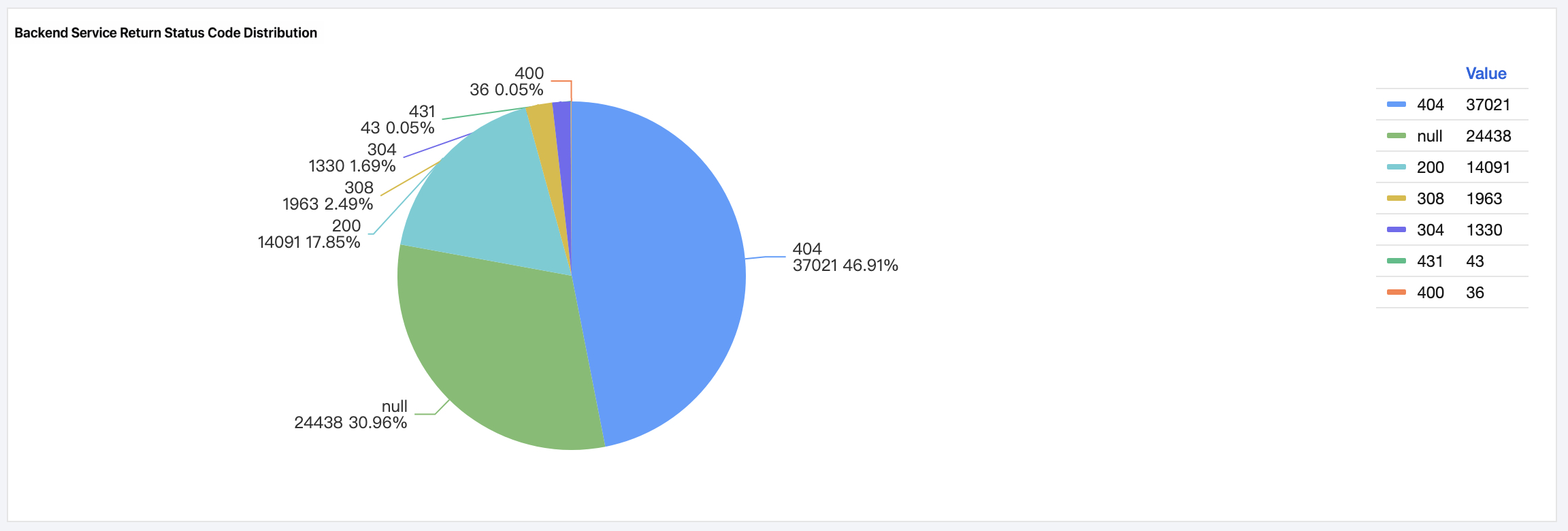
円グラフは異なる分類の割合を示し、セクターの大きさによって各分類項目の割合を測定します。エラーコードの割合分析などの割合統計シーンに適しています。
操作手順
1. CLSコンソールにログインし、ダッシュボード>ダッシュボードリストを選択し、表示したいダッシュボードを選択します。
2. 対象ダッシュボードを選択して表示ページに入り、編集をクリックして、編集ページに入ります。
3. 图表を追加をクリックし、新しい图表を作成し、カスタム图表または简易图表を選択し、图表タイプを円グラフに設定します。
4. 要件に従ってグラフを設定します。
共通設定
設定項目 | 説明 |
基本情報 | グラフ名:グラフの表示名を設定します。空にすることができます。 |
凡例 | グラフの凡例内容を設定することで、凡例のスタイルと位置を制御できます。また、凡例に比較データを追加することもできます。 |
数値形式 | |
インタラクションイベント | インタラクティブイベント機能をカスタマイズし、グラフコンテンツをクリックしてインタラクションをトリガーすることで、検索分析ページ、ダッシュボードページ、サードパーティURLなどを開くことができます。詳細については、インタラクションイベントをご参照ください。 |
統計分析フィールド
円グラフでは少なくとも1つの指標フィールドを選択します。データが一致しない場合は、統計分析フィールドを手動で選択する必要があります。
設定項目 | 説明 |
ディメンションフィールド | 分類フィールドは、デフォルトでデータ型が string のフィールドを選択します。string 型のフィールドがない場合は、手動で指定したフィールドを選択する必要があります。 |
メトリクスフィールド | 数値フィールドは、デフォルトでデータ型が number のフィールドを選択します。number 型のフィールドがない場合は、手動で指定したフィールドを選択する必要があります。 |
円グラフの設定
設定項目 | 説明 |
円グラフスタイル | 円グラフタイプ:円グラフのスタイルを制御します。円グラフ、ドーナツグラフが含まれます。 指標集計:詳細機能です。指標集計方式を選択し、同じ指標の結果を集計してからグラフを描画します(例えば、指標が指標の範囲値を返し、複数の時系列ポイントの指標結果を含む場合、まずすべての時系列ポイントの合計を集計してからグラフを描画します)。デフォルトでは集計せず、指標の最大表示数を設定でき、超過分は非表示になります。 ソート方式:セクターのソート方式を制御します。昇順または降順をサポートし、デフォルトではソートしません。 セクター結合:TOPN以外のセクターを1つのその他パーティションに結合します。セクター分類が多すぎる場合、この機能でTOPNオブジェクトにフォーカスできます。デフォルトでは結合しません。 Tag:円グラフのTagを表示します。Tag内容として、名前、数値、パーセンテージの1つまたは複数を選択できます。 |
ステートメント例
NginxログにHTTPステータスコードの割合が表示されます:
* | select try_cast(status as varchar) as status, count(*) as log_count group by status
フィードバック