棒グラフ
ダウンロード
フォーカスモード
フォントサイズ
棒グラフは分類データを表し、各分類項目の大きさの比較関係を直感的に示します。直近1日間の各エラーコードタイプの発生回数を統計するなどの分類統計シーンに適しています。
操作手順
1. CLSコンソールにログインし、ダッシュボード>ダッシュボードリストを選択し、表示したいダッシュボードを選択します。
2. 対象ダッシュボードを選択して表示ページに入り、編集をクリックして、編集ページに入ります。
3. 图表を追加をクリックし、新しい图表を作成し、カスタム图表または简易图表を選択し、图表タイプを棒グラフに設定します。
4. 要件に従ってグラフを設定します。
共通設定
設定項目 | 説明 |
基本情報 | グラフ名:グラフの表示名を設定します。空にすることができます。 |
凡例 | グラフの凡例内容を設定することで、凡例のスタイルと位置を制御できます。また、凡例に比較データを追加することもサポートしています。 |
数値形式 | |
インタラクションイベント | カスタムインタラクションイベント機能では、グラフの内容をクリックしてインタラクションをトリガーし、検索分析ページ、ダッシュボードページ、サードパーティURLなどを開くことができます。詳細はインタラクションイベントをご参照ください。 |
統計分析フィールド
棒グラフでは、ディメンションフィールドと指標フィールドを選択する必要があります。データが一致しない場合は、統計分析フィールドを手動で選択する必要があります。
設定項目 | 説明 |
ディメンションフィールド | 分類フィールドは、デフォルトでデータ型が string のフィールドを選択します。string 型のフィールドがない場合は、手動で指定したフィールドを選択する必要があります。 |
メトリクスフィールド | 数値フィールドは、デフォルトでデータ型が number のフィールドを選択します。number 型のフィールドがない場合は、手動で指定したフィールドを選択する必要があります。 |
棒グラフ設定
設定項目 | 説明 |
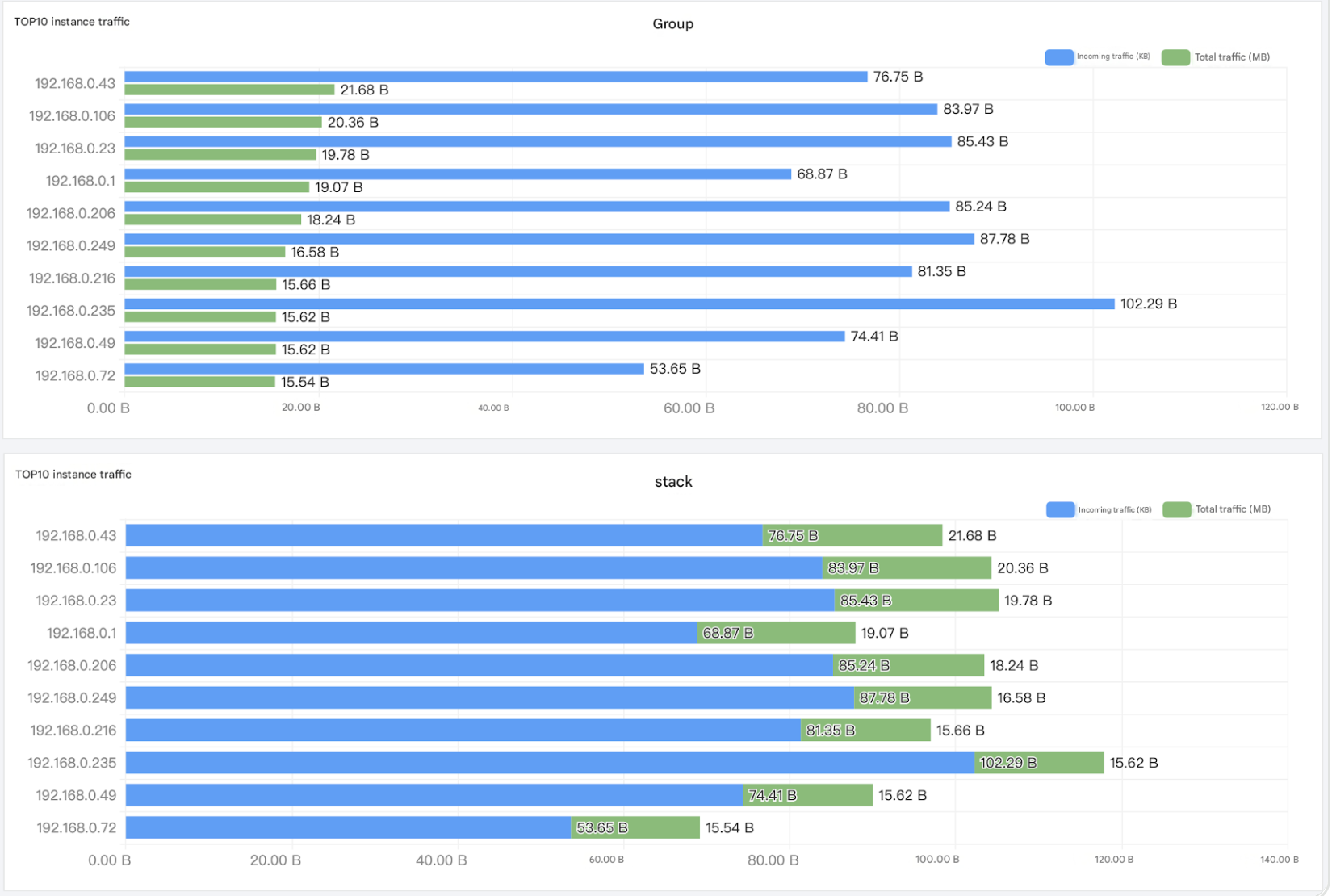
グラフスタイル | バーの方向:バーの方向を制御します。水平方向は横棒グラフ、垂直方向は縦棒グラフです。 数値の表示:各バーの数値ラベルを表示するかどうかを制御します。 スタック方式:バーのグループ化(非スタック)またはスタック表示をサポートします。 ソート方式:バーのソート方式を制御します。指標に基づく昇順と降順の並べ替えをサポートします。複数の指標がある場合は、ソートに使用する指標を1つ指定する必要があります。デフォルトではソートされません。 |
座標軸 | Y軸ラベルの最大表示長さ。 Y軸スケール:Y軸のスケールを制御します。線形スケールと対数スケールをサポートします。 Y軸最大値/Y軸最小値:座標軸に表示する最大値と最小値を制御します。最大値を超えるか最小値を下回る座標領域は表示されません。 |
バーモードの例:
グラフ操作
部分拡大
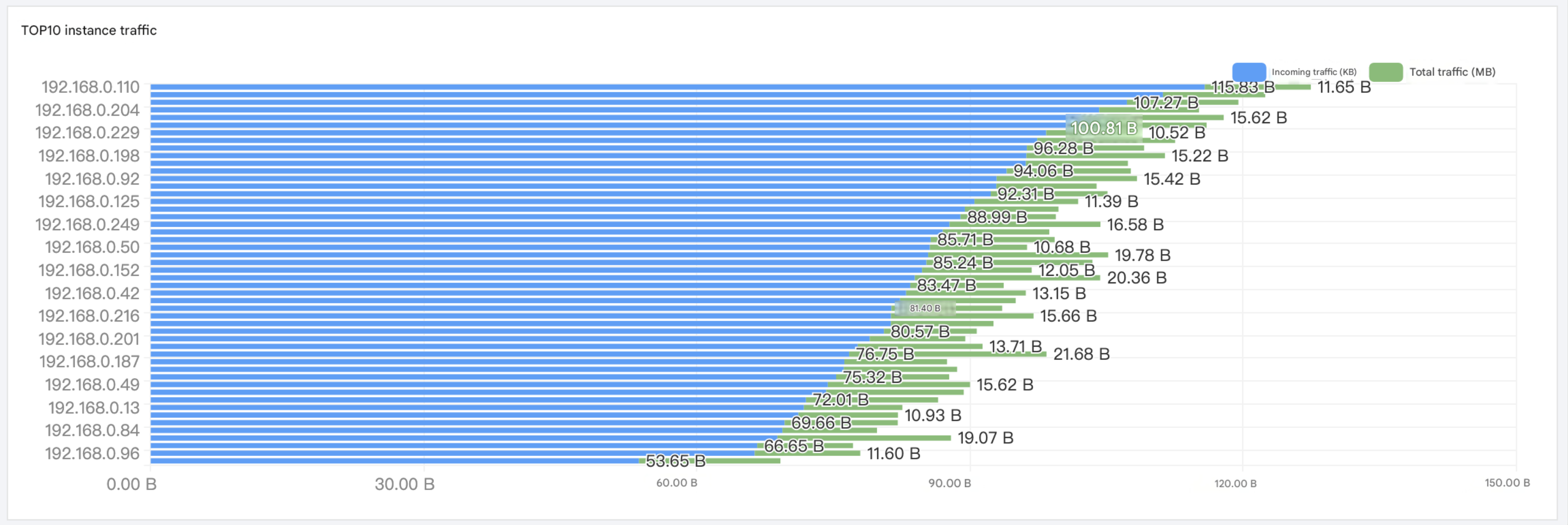
グラフ操作において、統計結果が多すぎると、上図に示す問題が発生します。バーが密集し、ラベルが重なって隠れるため、分析に影響を与える場合があります。このとき、マウスをグラフ上にホバーし、マウスホイールをスクロールすると、表示範囲を拡大または縮小できます。これにより、局所的な内容に焦点を当て、完全な情報を表示できます。
ステートメント例
NginxログにHTTPステータスコードの割合が表示されます:
* | select try_cast(status as varchar) as status, count(*) as log_count group by status
フィードバック