ログ
ダウンロード
フォーカスモード
フォントサイズ
ログタイプグラフは元のログをダッシュボードに保存して表示することをサポートします。ダッシュボードページで分析結果を確認した後、関連するログ内容をすばやく表示でき、検索分析ページに移動する必要はありません。
操作手順
1. CLSコンソールにログインし、ダッシュボード>ダッシュボードリストを選択し、表示したいダッシュボードを選択します。
2. 対象ダッシュボードを選択して表示ページに入り、編集をクリックして、編集ページに入ります。
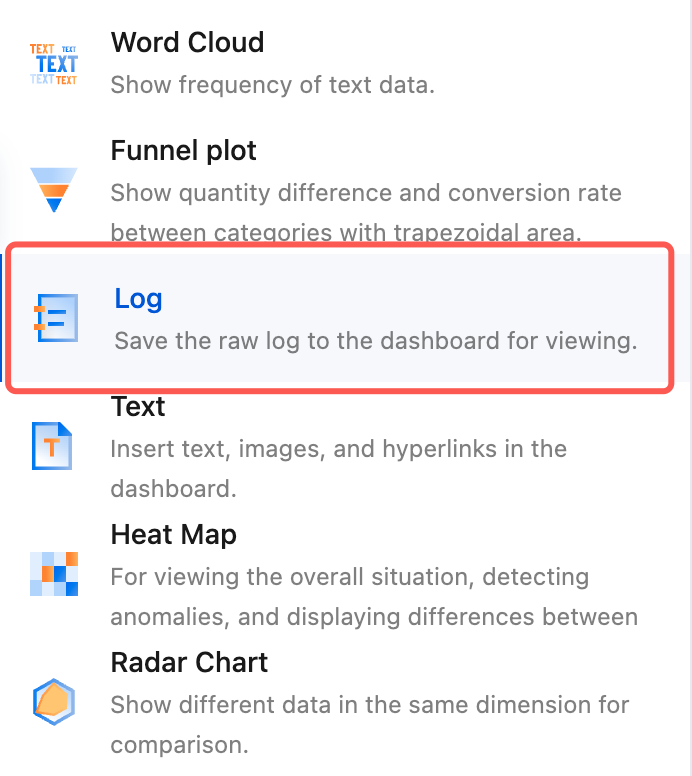
3. グラフを追加をクリックして新しいグラフを作成し、グラフタイプでログを選択します。
4. 要件に従ってグラフを設定します。
グラフ設定
設定項目 | 説明 |
基本情報 | グラフ名:グラフの表示名を設定します。空にすることができます。 説明:グラフの説明情報を設定します。空にすることができます。 |
ログスタイル | レイアウトスタイル:元のスタイルを選択すると、ログはテキスト形式で表示されます。テーブルスタイルを選択すると、ログはテーブル構造でフィールドとフィールド値を表示します。 表示フィールド:表示するフィールドを選択します。空の場合はデフォルトですべてのフィールドが表示されます。 折り返し:有効にすると、元のスタイルのログテキストはフィールドごとに折り返され、各フィールドが1行ずつ表示されます。 行番号:ログ行番号を表示するスイッチです。デフォルトで有効です。 ログ時間:ログ時間を表示するスイッチです。デフォルトで有効です。 |
フィールド設定 | フィールド設定は、選択したフィールドにのみ有効な設定項目をサポートします。この設定はデフォルトのグラフ設定を上書きします。 |
グラフ操作
ログタイプグラフのダッシュボードへの追加
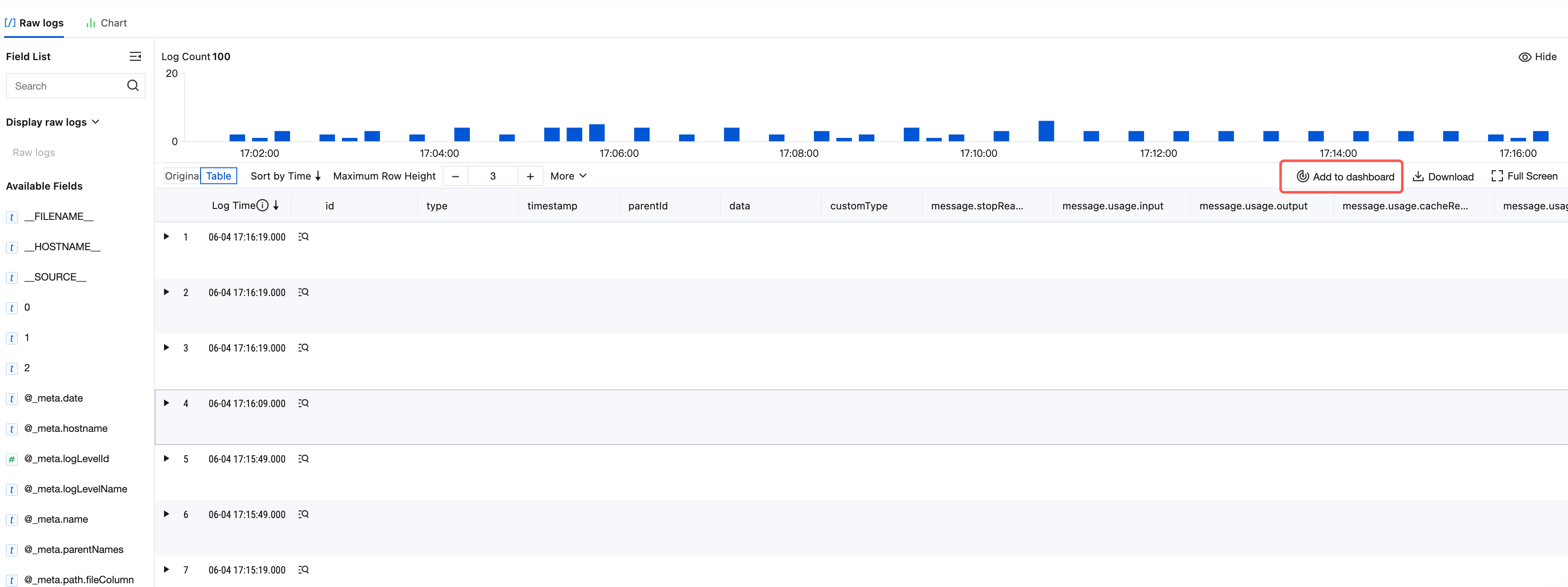
方法1:検索分析 > 生ログページに入り、右上のダッシュボードに追加をクリックし、現在閲覧しているログをダッシュボードに追加します。
方法2:ダッシュボードリスト欄で対応するダッシュボードを選択し、グラフを追加をクリックし、ダッシュボードグラフ編集ページでロググラフタイプを選択し、検索ステートメントを入力します。
さらなるログの読み込み
ロググラフはデフォルトで先頭20件のログを表示します。最下部までスクロールすると、より多くのログが自動的に読み込まれます。
フィードバック