LogListener インストールガイド(Windows版)
ダウンロード
フォーカスモード
フォントサイズ
LogListenerは、Tencent Cloud CLS(Cloud Log Service)が提供する専用ログコレクターです。サーバーにインストールしてデプロイすることで、ログを迅速にCLSへ収集できます。
インストール環境
LogListenerは64ビットWindows Serverオペレーティングシステム環境のみをサポートします。
LogListener バージョン | OSカテゴリ | インストール可能環境の確認 |
v2.8.9以上 | Windows Server | Windows Server 2012R2、Windows Server 2016、Windows Server 2019、Windows Server 2022、Windows Server 2025 |
対応機能
注意:
バージョン2.9.7以降のLogListenerのみが、Windowsオペレーティングシステム環境でのテキストログの収集をサポートします。
LogListenerのインストールと起動
1. LogListenerインストールパッケージのダウンロード
注意:
以下のリンクから、LogListenerインストールパッケージをダウンロードして解凍してください:
注意:
以下のリンクから、LogListenerインストールパッケージをダウンロードして解凍してください:
2. LogListenerのインストール
管理者としてWindows PowerShellを実行し、解凍後のパスで以下のコマンドを実行してLogListenerをインストールしてください。
イントラネット環境
.\\loglistener_installer.exe install --secret_id AKID******************************** --secret_key whHwQfjdLnzzCE1jIf09xxxxxxxxxxxx --region ap-xxxxxx --network intra
インターネット環境
.\\loglistener_installer.exe install --secret_id AKID******************************** --secret_key whHwQfjdLnzzCE1jIf09xxxxxxxxxxxx --region ap-xxxxxx --network internet
説明:
初期化コマンドでは --secret_id、--secret_key、--region が必須パラメータです。その他のパラメータについては、以下のパラメータ説明をご覧ください。
メインアカウントがコラボレーターにCLSの読み書き権限を承認済みの場合、コラボレーターのキーを使用することをお勧めします。
--regionはお客様が使用するCLSのリージョンであり、お客様の業務マシンが所在するリージョンではありません。
CVMとログセットが同じリージョンにある場合は、イントラネット経由でサービスドメインにアクセスすることをお勧めします。CVMとログセットが異なるリージョンにある場合は、インターネット経由でサービスドメインにアクセスすることをお勧めします。
ログ収集権限の詳細については、LogListener ログ収集権限ドキュメントをご覧ください。
インストールコマンドを実行すると、デフォルトでは
C:\\Program Files (x86)\\Tencent\\LogListenerディレクトリにLogListenerがインストールされます。パラメータ説明
パラメータ名 | 必須/任意 | 型説明 |
secret_id | はい | TencentCloud APIキーの一部であり、SecretIdはAPI呼び出し元のIDを識別するために使用されます。TencentCloud APIキーに関連付けられたアカウントに、対応するLogListenerログ収集権限が付与されていることを確認してください。 |
secret_key | はい | TencentCloud APIキーの一部であり、SecretKeyは署名文字列の暗号化とサーバー側での署名文字列の検証に使用されるキーです。TencentCloud APIキーに関連付けられたアカウントに、対応するLogListenerログ収集権限が付与されていることを確認してください。 |
encryption | いいえ | TencentCloud APIキーを暗号化して保存するかどうかを指定します。キーを暗号化する場合はtrueを入力し、暗号化が不要な場合はfalseを入力します。詳細についてはキーの暗号化保存をご参照ください。(テキストログ収集のLogListener 2.9.7.13以降のバージョンのみサポート) |
network | いいえ | LogListenerがどの方式でCLSサービスにアクセスするかを示します。値:intraはイントラネットアクセス、internetはインターネットアクセスです。 イントラネットアクセス:Tencent CVMに適用され、かつサーバーの所在地域がマシングループと一致している必要があります。 インターネットアクセス:Tencent Cloud以外のサーバー、またはサーバーの所在地域がマシングループと一致しない場合に適用されます。 |
region | endpointを設定した場合、このパラメータは設定不要です。設定していない場合は必須です。 | |
endpoint | regionを設定した場合、このパラメータは設定不要です。設定していない場合は必須です。 | endpointはCLSが所在するリージョンのドメイン名を示します。例えばap-beijing.cls.tencentyun.com、ap-guangzhou.cls.tencentyun.comなどです。 |
ip | いいえ | マシンのIPアドレスです。マシングループは設定されたIPアドレスを通じてこのマシンに関連付けることができます。詳細はマシングループをご参照ください。入力しない場合、LogListenerは自動的にこのマシンのIPアドレスを取得します。 |
label | いいえ | 注意: マシン識別子を設定した場合、そのマシンはマシン識別子によってのみマシングループに関連付けられ、IPによる関連付けはできません。設定しない場合、マシングループはIPによってのみそのマシンに関連付けられます。 |
check_net | いいえ | インストールプロセス中にネットワーク接続チェックを実行するかどうかを指定します。デフォルト値はtrueです。trueを入力した場合、ネットワーク異常時にインストールが失敗します。ネットワーク環境のチェックが不要な場合はfalseを入力します。(Windowsイベント収集ではサポートされません) |
switch_endpoint | いいえ | 予備ドメイン名を有効にします。デフォルトはfalseです。trueを入力した場合、プライマリドメイン名のネットワークに障害が発生すると、予備ドメイン名が使用されます。 入力をtrueにすると、設定ファイルにbackup_endpointsフィールド(予備ドメイン)が追加され、システムが自動的に予備ドメインを入力します。 ユーザーがイントラネットアクセスとして初期化した場合、backup_endpointsは自動的にパブリックネットワークとして設定されます。 ユーザーがパブリックネットワークアクセスとして初期化した場合、backup_endpointsは自動的にイントラネットとして設定されます。 設定ファイルで予備ドメインを手動で変更することもできます(複数入力可能)。メインドメインにアクセスできない場合、LogListenerは予備ドメインの順序に従って順次アクセスし、アクセスが成功するまで続行します。 注意: Windows版LogListener 2.9.7.15以降のみがこのパラメータをサポートします。Windowsイベント収集は現在このパラメータをサポートしていません。 |
インストール成功時の戻り値サンプル

3. マシングループへの参加
注意:
LogListener Windows版をインストールしたサーバーは、システム環境がWindowsのマシングループにのみ追加できます。
以下の2つの方法でサーバーをマシングループに追加できます:
注意:
Windowsマシングループは現在、サービスログの有効化をサポートしておらず、自動アップグレードもサポートしていません。

4. ログ収集
LogListenerのよく使う操作コマンド
LogListenerバージョンの確認
ここではインストールパス
C:\\Program Files (x86)\\Tencent\\LogListenerを例とします。管理者としてWindows PowerShellを実行し、インストールパスで以下のコマンドを実行してLogListenerのバージョンを確認してください:.\\loglistener_work.exe -v
LogListenerの停止
注意:
LogListenerを停止するコマンドを実行する際は、LogListenerのインストールパスにあるすべてのファイルが閉じていることを確認してください。そうでない場合、LogListenerを停止できません。
ここではインストールパス
C:\\Program Files (x86)\\Tencent\\LogListenerを例とします。管理者としてWindows PowerShellを実行し、インストールパスで以下のコマンドを実行してLogListenerを停止してください:.\\loglistener_daemon.exe -action stop
LogListenerの再起動
注意:
LogListenerを再起動するコマンドを実行する際は、LogListenerのインストールパスにあるすべてのファイルが閉じていることを確認してください。そうでない場合、LogListenerを再起動できません。
ここではインストールパス
C:\\Program Files (x86)\\Tencent\\LogListenerを例とします。管理者としてWindows PowerShellを実行し、インストールパスで以下のコマンドを実行してLogListenerを再起動してください:.\\loglistener_daemon.exe -action restart
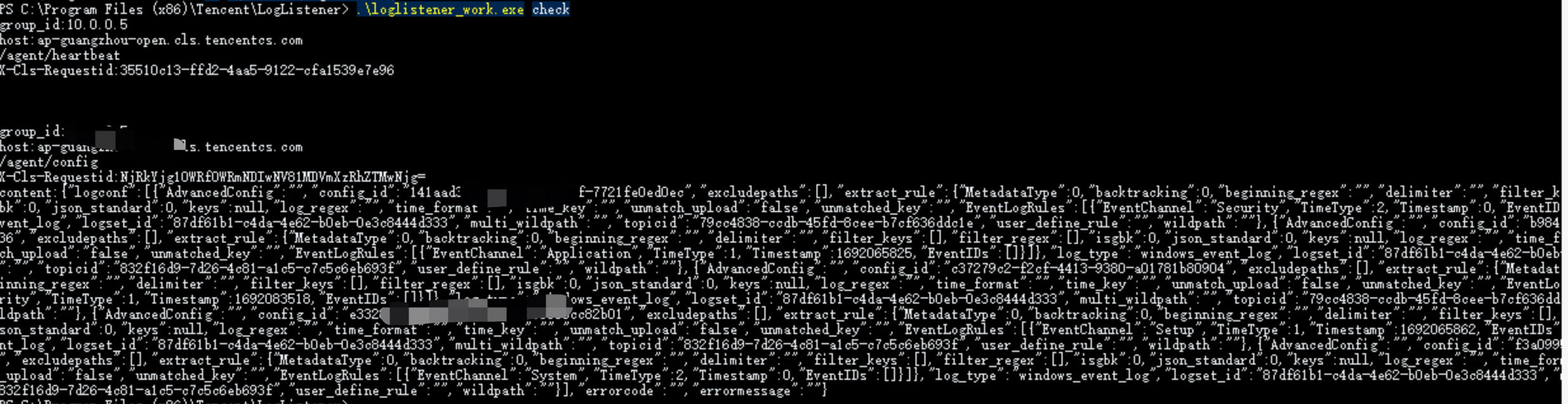
LogListenerのハートビートと設定の確認
ここではインストールパス
C:\\Program Files (x86)\\Tencent\\LogListenerを例とします。管理者としてWindows PowerShellを実行し、インストールパスで以下のコマンドを実行してLogListenerのハートビートと設定を確認してください:.\\loglistener_work.exe check
サンプルを返します:
LogListenerのアンインストール
注意:
LogListenerをアンインストールするコマンドを実行する際は、LogListenerのインストールパスにあるすべてのファイルが閉じていることを確認してください。そうでない場合、LogListenerをアンインストールできません。
アンインストールツールはLogListenerのインストールパッケージ内にあり、LogListenerのインストールパスにはありません。
1. 停止コマンドを使用してLogListenerを停止します。
2. 管理者としてWindows PowerShellを実行し、インストールパッケージのパスで以下のコマンドを実行してLogListenerをアンインストールしてください:
.\\loglistener_installer.exe uninstall
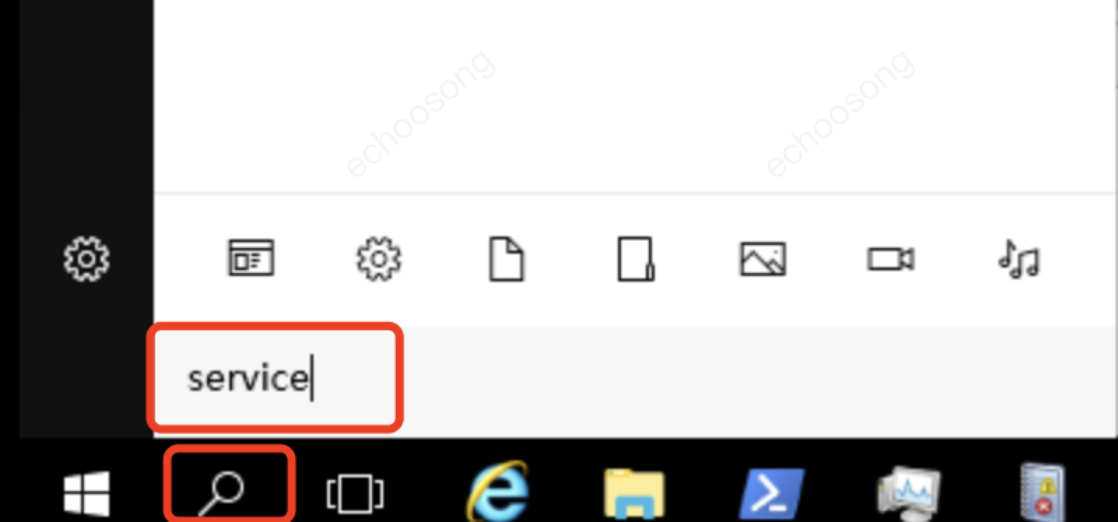
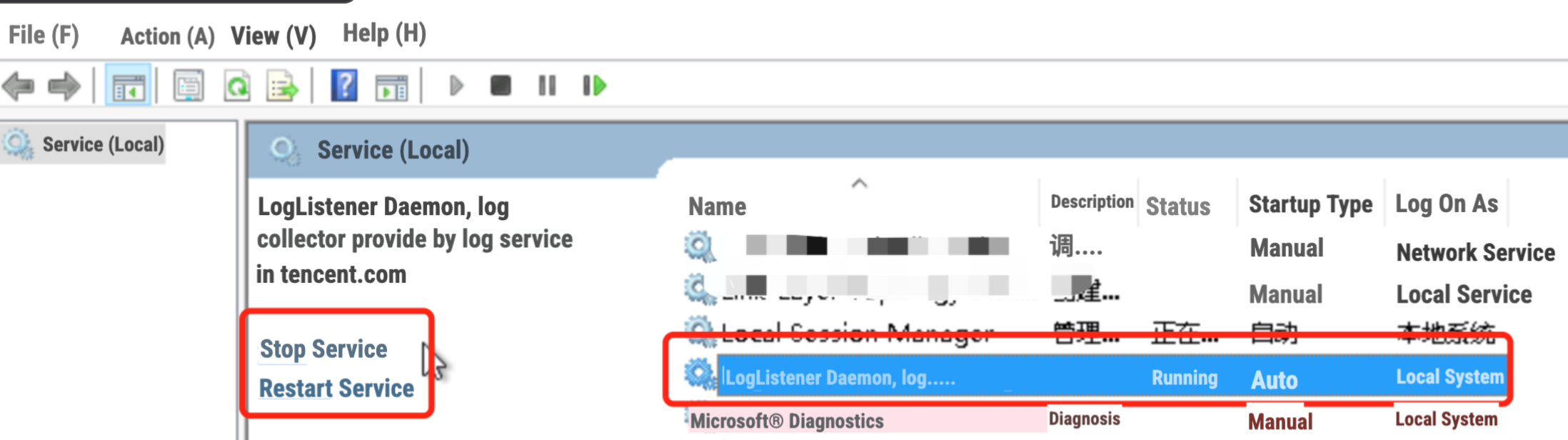
サービスリストからのLogListener操作
1. 左下の検索をクリックし、serviceを検索します。
2. サービスの一覧で LogListener Daemonを見つけてクリックします。左側の操作ボタンをクリックして、LogListenerを停止または再起動できます。
LogListenerの設定
LogListener 設定ガイドを参照してください。
フィードバック