LogListenerインストールガイド(Linux版)
ダウンロード
フォーカスモード
フォントサイズ
LogListenerは、Tencent Cloudのログサービス(Cloud Log Service、CLS)が提供する専用ログコレクターです。サーバーにインストールしてデプロイすることで、ログを迅速にCLSへ収集できます。
インストール環境
この記事では、Linuxオペレーティングシステム環境でのLogListenerのインストールについて説明します。Windowsオペレーティングシステムの場合は、LogListenerインストールガイド(Windows版)をご参照ください。
説明:
プロセッサアーキテクチャ | OSカテゴリ | インストール可能環境の確認 |
x64/ARM | TencentOS Server | TencentOS Server 3.1、TencentOS Server 2.4 |
| CentOS(64ビット) | CentOS_6.8_64ビット、CentOS_6.9_64ビット、CentOS_7.2_64ビット、CentOS_7.3_64ビット、CentOS_7.4_64ビット、CentOS_7.5_64ビット、CentOS_7.6_64ビット、CentOS_8.0_64ビット |
| Ubuntu(64ビット) | Ubuntu Server_14.04.1_LTS_64ビット、Ubuntu Server_16.04.1_LTS_64ビット、Ubuntu Server_18.04.1_LTS_64ビット、Ubuntu Server_20.04.1_LTS_64ビット、Ubuntu Server_22.04.1_LTS_64ビット |
| Debian(64ビット) | Debian_8.2_64ビット、Debian_9.0_64ビット、Debian_12.0_64ビット |
| openSUSE(64ビット) | openSUSE_42.3_64ビット |
ネットワークとポートの説明
LogListenerはクライアント方式でCLSサーバードメインに能動的に接続してログを報告し、デフォルトではTCP 80(HTTP)を使用します。HTTPS暗号化転送を有効にした場合は、TCP 443を使用します。ローカル送信元ポートは、オペレーティングシステムが一時ポート範囲(ephemeral port)から自動的に割り当てるため、手動で固定したり開放したりする必要はありません。サーバーのセキュリティグループ/ファイアウォールのアウトバウンドルールでCLSサービスドメインの80/443ポートへのアクセスを許可してください。許可しない場合、ログは報告できません。
事前準備
最初にloglistener_operatorスクリプトをダウンロードする必要があります。
イントラネットダウンロードアドレス:
wget https://mirrors.tencentyun.com/install/cls/script/loglistener/loglistener_operator && chmod u+x loglistener_operator
インターネットダウンロードアドレス:
wget https://mirrors.tencent.com/install/cls/script/loglistener/loglistener_operator && chmod u+x loglistener_operator
操作手順
ステップ1:LogListenerをインストールする
rootユーザーでスクリプトを実行します。コマンドは以下の通りです。
SecretId、SecretKeyを使用したインストール(強力な認証)
# 内部ネットワークアクセス./loglistener_operator install -s ${secret_id} -k ${secret_key} -r ${region}# インターネットアクセス./loglistener_operator install -s ${secret_id} -k ${secret_key} -r ${region} -n internet
# 内部ネットワークアクセス./loglistener_operator install -s ${secret_id} -k ${secret_key} -r ${region} --version ${version}# インターネットアクセス./loglistener_operator install -s ${secret_id} -k ${secret_key} -r ${region} --version ${version} -n internet
注意:
このスクリプトはバージョン3.4.0以上のパッケージのインストールのみをサポートします。
# 内部ネットワークアクセス./loglistener_operator install -s ${secret_id} -k ${secret_key} -r ${region} --package_path ${package_path}# インターネットアクセス./loglistener_operator install -s ${secret_id} -k ${secret_key} -r ${region} --package_path ${package_path} -n internet
説明:
LogListenerインストールパッケージのダウンロードアドレス形式は固定されています。URL内のバージョン番号を必要なバージョンに置き換えるだけです。x64アーキテクチャのバージョン3.6.5を例にします:
インストールパッケージをインストール対象のサーバーにアップロードしてから、--package_pathでインストールパッケージの完全なパス(ファイル名を含む)を指定します。例えば/root/loglistener-linux-x64-3.6.5.tar.gzです。
# 内部ネットワークアクセス./loglistener_operator install -s ${secret_id} -k ${secret_key} -r ${region} --url https://xxx.tar.gz# インターネットアクセス./loglistener_operator install -s ${secret_id} -k ${secret_key} -r ${region} --url https://xxx.tar.gz -n internet
説明:
LogListenerインストールパッケージのダウンロードアドレス形式は固定されています。URL内のバージョン番号を必要なバージョンに置き換えるだけです。x64アーキテクチャのバージョン3.6.5を例にします:
UINを使用したインストール(弱い認証)
サーバー内に長期有効なクラウドAPIキーを設定することを避けるため、LogListenerはアカウントUINに基づく弱い認証による接続をサポートしています。業務のセキュリティ要件に応じて、弱い認証によるインストールとSecretId、SecretKeyキーによるインストールのいずれかの方法を選択できます。弱い認証はリクエスト元の実際のIDを検証しないため、リクエストが偽造または再生されるリスクがあります。このリスクを許容できるシナリオでのみ使用してください。セキュリティ要件の高い業務では、引き続きSecretId、SecretKeyまたはクラウドサーバーロールによる認証を使用することをお勧めします。
インストール手順
1. 現在のTencent CloudアカウントのUINを取得し、ログサービスが所在するリージョンを確認します。
2. 対象ログトピックの基本情報ページで、詳細設定の匿名アップロードを有効にし、匿名操作でAPI/SDK ログアップロードを選択します。
3. 対応するインストール方法を選択してコマンドを実行してください。
# 内部ネットワークアクセス./loglistener_operator install --uin ${uin} -r ${region}# インターネットアクセス./loglistener_operator install --uin ${uin} -r ${region} -n internet
# 内部ネットワークアクセス./loglistener_operator install --uin ${uin} -r ${region} --version ${version}# インターネットアクセス./loglistener_operator install --uin ${uin} -r ${region} --version ${version} -n internet
注意:
このスクリプトはバージョン3.4.0以上のパッケージのインストールのみをサポートします。
./loglistener_operator install --uin ${uin} -r ${region} --package_path ${package_path}# インターネットアクセス./loglistener_operator install --uin ${uin} -r ${region} --package_path ${package_path} -n internet
説明:
LogListenerインストールパッケージのダウンロードアドレス形式は固定されています。URL内のバージョン番号を必要なバージョンに置き換えるだけです。x64アーキテクチャのバージョン3.6.5を例にします:
インストールパッケージをインストール対象のサーバーにアップロードしてから、--package_pathでインストールパッケージの完全なパス(ファイル名を含む)を指定します。例えば/root/loglistener-linux-x64-3.6.5.tar.gzです。
# 内部ネットワークアクセス./loglistener_operator install --uin ${uin} -r ${region} --url https://xxx.tar.gz# インターネットアクセス./loglistener_operator install --uin ${uin} -r ${region} --url https://xxx.tar.gz -n internet
説明:
LogListenerインストールパッケージのダウンロードアドレス形式は固定されています。URL内のバージョン番号を必要なバージョンに置き換えるだけです。x64アーキテクチャのバージョン3.6.5を例にします:
利用制限
弱い認証とSecretId、SecretKeyによる強い認証方式は相互に排他的であり、インストール時に同時に設定することはできません。
本機能はLinuxサーバーに適用されます。現時点ではDocker、EKS、Kubernetesなどのコンテナ収集シナリオには対応していません。
LogListenerがローカル収集設定を使用している場合、弱い認証を有効にした後、
<インストールディレクトリ>/conf/user_config/配下のローカルJSON設定内のoutputs[].detail.Uinを現在のアカウントUINに更新し、インストールコマンド内の--uinパラメータと一致することを確認してください。説明:
ルートアカウントが協作者にログサービスの読み書き権限を付与している場合は、協作者キーの使用を推奨します。
-r はお客様が使用するログサービスリージョンであり、お客様の業務マシンが所在するリージョンではありません。お客様が使用するログサービスリージョンとお客様の業務マシンが所在するリージョンが一致しない場合は、パラメータ -network を internet に追加設定してください。これは外部ネットワークアクセスを意味します。
CVMとログセットが同じリージョンにある場合は、イントラネット経由でサービスドメインにアクセスすることを推奨します。CVMとログセットが異なるリージョンにある場合は、インターネット経由でサービスドメインにアクセスすることを推奨します。
ログ収集権限の詳細については、LogListener ログ収集権限を参照してください。
上記の2つのインストールが完了した後に返される結果は以下のとおりです:
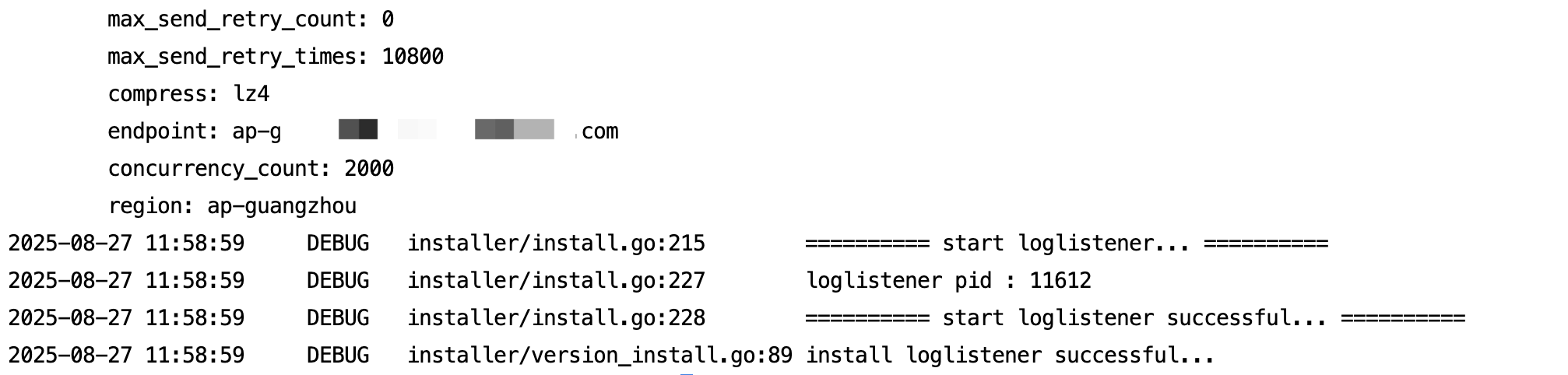
パラメータ説明
パラメータ名 | 必須/任意 | 説明 |
-s | SecretId、SecretKeyを使用してインストールする場合に必須です。 | TencentCloud APIキーの一部であり、SecretIdはAPI呼び出し元の識別に使用されます。TencentCloud APIキーに関連付けられたアカウントに、対応するLogListenerログ収集権限が付与されていることを確認してください。 |
-k | SecretId、SecretKeyを使用してインストールする場合に必須です。 | TencentCloud APIキーの一部であり、SecretKeyは署名文字列の暗号化とサーバー側での署名文字列の検証に使用されるキーです。TencentCloud APIキーに関連付けられたアカウントに、対応するLogListenerログ収集権限が付与されていることを確認してください。 |
--uin | UINを使用してインストール(弱い認証)する場合に必須です。 | Tencent CloudアカウントのUINです。このパラメータはSecretId、SecretKeyと相互排他的であり、同時に設定することはできません。 |
-n | いいえ | LogListenerがどの方式でサービスドメインにアクセスするかを表します。値:internalはイントラネットアクセス(デフォルト)、internetはインターネットアクセスです。 内部ネットワークアクセス:Tencent Cloud CVMに適用され、かつサーバーの所在地域がマシングループと一致する場合に使用します。 外部ネットワークアクセス:Tencent Cloudサーバーではない場合、またはサーバーの所在地域がマシングループと一致しない場合に適用されます。 |
-r | はい | |
-d | いいえ | 注意: 使用しているログサービスリージョンと業務マシンが所在するリージョンが一致しない場合は、外部ネットワークドメインを設定してください。例えば ap-beijing.cls.tencentcs.com です。 |
-i | いいえ | マシンのIPアドレスです。マシングループは設定されたIPアドレスによってこのマシンと関連付けることができます。詳細はマシングループをご参照ください。入力しない場合、LogListenerは自動的に本マシンのIPアドレスを取得します。 |
-l | いいえ | 注意: マシン識別子を設定した場合、そのマシンはマシン識別子によってのみマシングループに関連付けることができ、IPで関連付けることはできません。設定しない場合、マシングループはIPによってのみそのマシンに関連付けることができます。 |
-p | いいえ | ポートです。デフォルトは80です。HTTPS暗号化転送を使用する場合は、443を指定してください。 |
-u | いいえ | デフォルトではマシン識別子をCLSにアップロードしません。 |
--base_dir | いいえ | LogListenerのインストールパスです。デフォルトでは/optディレクトリにインストールされます。 |
--package_path | いいえ | ローカルパッケージを使用してインストールする場合、ローカルインストールパッケージ( .tar.gzファイル)の完全なパス(ファイル名を含む)を指定します。例えば/tmp/loglistener.tar.gzです。ディレクトリパスを入力すると認識されません。ローカルインストールパッケージはCLS公式リポジトリからダウンロードできます。命名形式はloglistener-linux-<プロセッサアーキテクチャ>-<バージョン番号>.tar.gzです(-updateサフィックスを含まないフルインストールパッケージを使用してください)。詳細はLogListenerのインストール-ローカルpackageを使用したインストールのダウンロードアドレスをご参照ください。 |
--url | いいえ | URLを指定してインストールする場合に使用します。mirrorsリポジトリのアドレスを指定します。 |
--version | いいえ | バージョン番号を指定してインストールします。デフォルトでは最新バージョンをインストールします。 |
--dynamic_ip | いいえ | 動的IP自動検出機能を有効にするかどうかを制御します。デフォルトはfalseです。入力をtrueにすると、IP変更時にリアルタイムで更新できます(マシン識別子のシナリオのみ対応し、IPアドレス関連付けのシナリオではこの機能はサポートされません)。 注意: LogListener 3.5.7以降のバージョンのみがこのパラメータをサポートしています。 |
--switch_endpoint | いいえ | 予備ドメイン名を有効にします。デフォルトはfalseです。trueを入力した場合、メインドメイン名のネットワークに障害が発生すると予備ドメイン名が使用されます。 パラメータtrueを渡すと、設定ファイルにbackup_endpointsフィールド(バックアップドメイン)が追加され、システムが自動的にバックアップドメインを入力します。 ユーザーがイントラネットアクセスの場合、backup_endpointsは自動的に外部ネットワークとして設定されます。 ユーザーが外部ネットワークアクセスの場合、backup_endpointsは自動的にイントラネットとして設定されます。 設定ファイルでバックアップドメインを手動で変更することもできます(複数指定可能)。メインドメインにアクセスできない場合、LogListenerはバックアップドメインの順序に従って順次アクセスし、アクセスが成功するまで続行します。 注意: LogListener 3.5.7以降のバージョンのみがこのパラメータをサポートしています。 |
--skip_os_support_check | いいえ | このパラメータはLogListener 3.6.4以降のバージョンでのみサポートされます。有効にすると、非標準OS環境でシステム許可リストの検証をスキップしてインストールを完了できます。 |
注意:
詳細は
./loglistener_operator install --helpで確認できます。Loglistenerの設定とキーを調整する必要がある場合は、Loglistener設定ガイドをご参照ください。
ステップ2:LogListenerを起動する
systemctl start loglistener
systemctl check loglistenerを実行して、起動が成功したかどうかを確認します:
ステップ3:マシングループへの参加
LogListenerのインストールと起動が完了したら、CLSコンソールでマシングループを新規作成するか、既存のものを選択し、サーバーをマシングループに追加する必要があります。サーバーをマシングループに追加するには、以下の2つの方法があります:
ステップ4:ログの収集
LogListenerの一般的な操作
LogListener バージョンの確認:LogListener のインストールディレクトリ(デフォルトのインストールディレクトリは
/opt/loglistener)で、以下のコマンドを実行するとバージョンを確認できます。./loglistener -v
LogListener ヘルプドキュメントの確認:LogListener のインストールディレクトリ(デフォルトのインストールディレクトリは
/opt/loglistener)で、以下のコマンドを実行するとヘルプを確認できます。./loglistener -h
LogListenerの停止:
systemctl stop loglistener
LogListenerの再起動:
systemctl restart loglistener
systemctl check loglistenerを実行して、再起動が成功したかどうかを確認します。LogListenerプロセスの状態を確認:
systemctl status loglistener
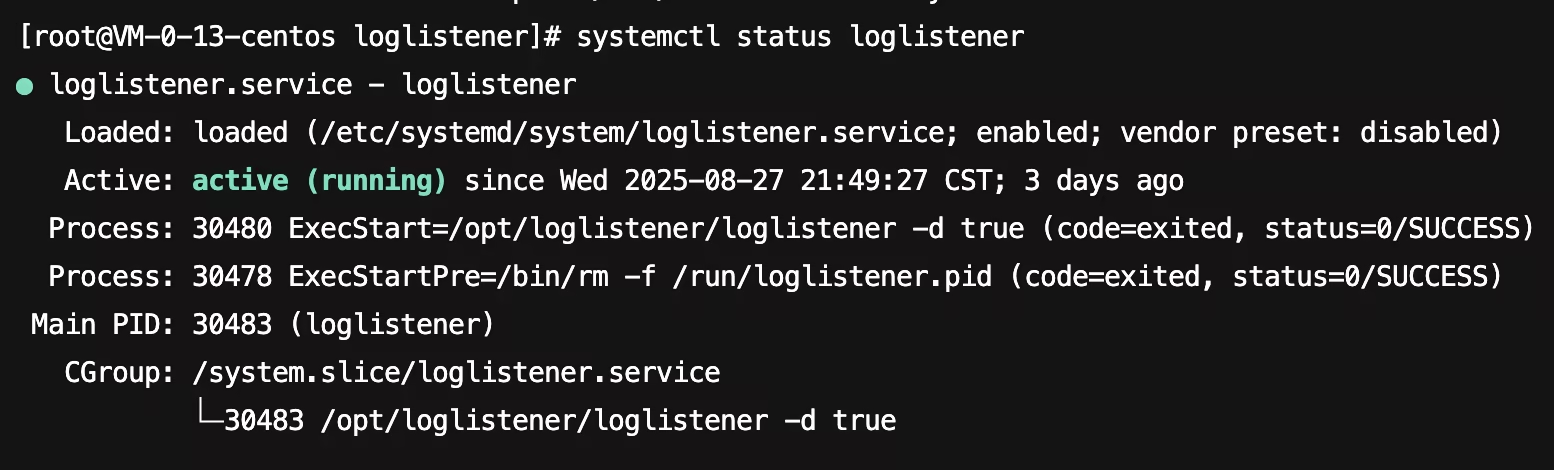
LogListenerのハートビートと設定を確認:
systemctl check loglistener
認証方式の切り替え:LogListener 3.6.6以降のバージョンでは、SecretId、SecretKeyによる強力な認証とUINによる弱い認証を切り替えることができます。LogListenerのインストールディレクトリ(デフォルトのインストールディレクトリは
/opt/loglistener)で、以下のコマンドを実行すると切り替えられます。強力な認証から弱い認証への切り替え/opt/loglistener/loglistener convert_auth --auth_mode --uin ${uin}弱い認証から強力な認証への切り替え/opt/loglistener/loglistener convert_auth --auth_mode -s ${secret_id} -k ${secret_key}
説明:
単一アカウントのシナリオのみ認証切り替えをサポートしており、複数アカウントのシナリオでは現在のところ認証方式の切り替えをサポートしていません。
LogListenerのアンインストール:
1.1 停止コマンド
systemctl stop loglistenerを使用して、旧バージョンのLogListenerを停止します。systemctl stop loglistener
1.2 LogListenerのインストールディレクトリ(デフォルトのインストールディレクトリは
/opt/loglistener)の/opt/loglistener/toolsパスで、管理者権限でアンインストールコマンドを実行する必要があります。./loglistener_operator uninstall
LogListenerのバージョンを確認:
/etc/init.d/loglistenerd -v
LogListenerのヘルプドキュメントを確認:
/etc/init.d/loglistenerd -h
LogListenerの停止
:systemdを通じて実行します。LogListener 2.8.3以降、かつオペレーティングシステムにsystemdが搭載されている場合に適用されます。
systemctl stop loglistenerd
systemdを介して実行しません。LogListener 2.8.3以前、またはLogListener 2.8.3以降でオペレーティングシステムにsystemdがない場合に適用されます。
/etc/init.d/loglistenerd stop
LogListenerの再起動:
systemdを通じて実行します。LogListener 2.8.3以降、かつオペレーティングシステムにsystemdが搭載されている場合に適用されます。
systemctl restart loglistenerd
/etc/init.d/loglistenerd checkを実行して、再起動が成功したかどうかを確認します: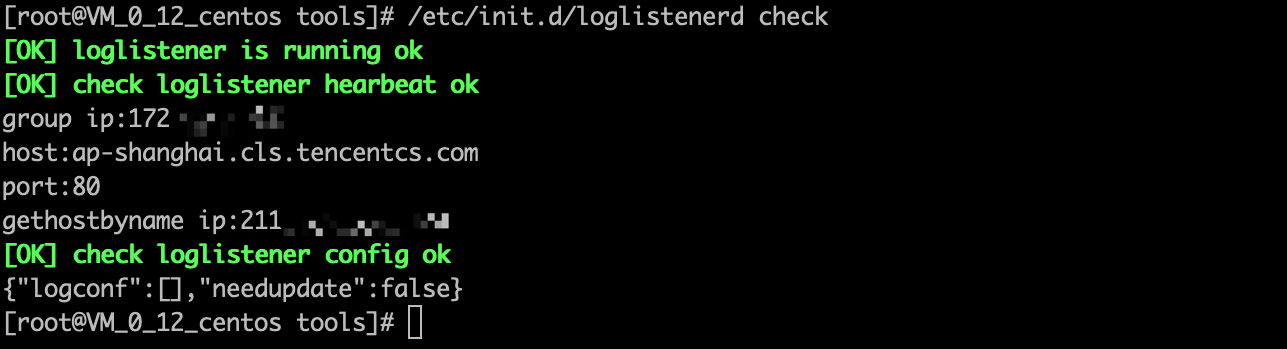
systemdを介して実行しません。LogListener 2.8.3以前、またはLogListener 2.8.3以降でオペレーティングシステムにsystemdがない場合に適用されます。
/etc/init.d/loglistenerd restart
再起動成功時に返されるサンプル:
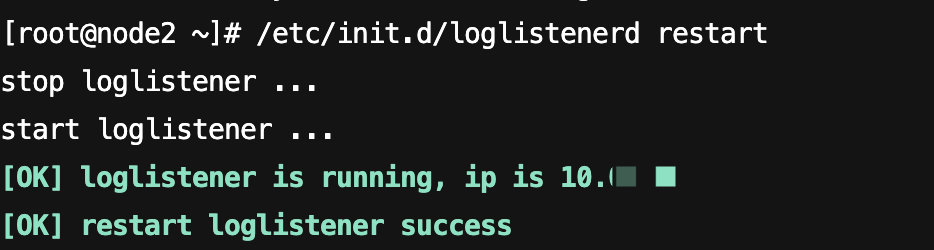
LogListenerプロセスの状態を確認:
/etc/init.d/loglistenerd status
LogListenerは通常、2つのプロセスを実行します:

LogListenerのハートビートと設定を確認:
/etc/init.d/loglistenerd check
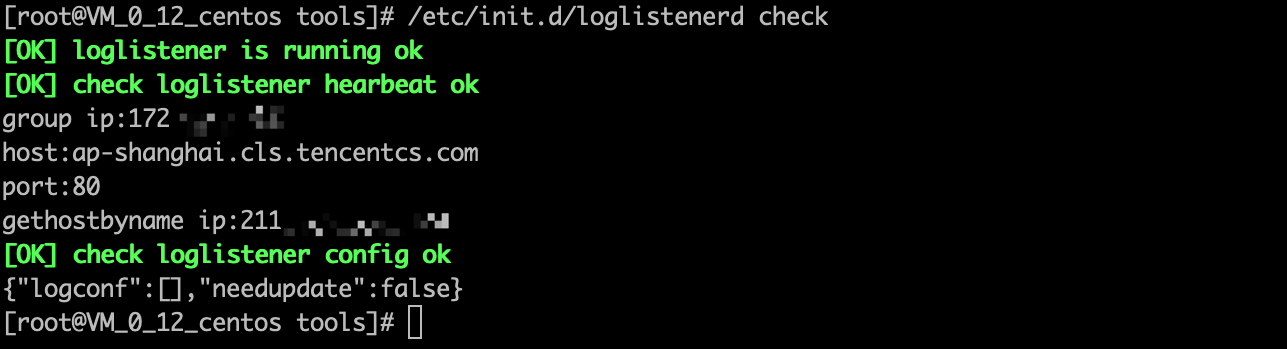
LogListenerの設定を変更:LogListener設定ガイドを参照してください。
LogListenerのアンインストール
:1.1 停止コマンド<1>を使用して、旧バージョンのLogListenerを停止します。
1.2 インストールパス
/usr/local/を例にすると、/usr/local/loglistener/toolsパスで、管理者権限でアンインストールコマンドを実行します:./loglistener.sh uninstall
LogListenerの手動更新:
ブレークポイントファイルを再利用(ログは重複収集されません):
1.1 停止コマンド<1>を使用して、旧バージョンのLogListenerを停止します。
1.2 インストールディレクトリ
/usr/local/loglistenerを例に、インストールディレクトリに移動し、旧バージョンのブレークポイントファイルディレクトリ./dataをバックアップします。例えば、旧バージョンのブレークポイントファイルを/tmp/loglistener-backupディレクトリにバックアップします。cp -r ./data /tmp/loglistener-backup/
1.3 アンインストールコマンドを使用して、旧バージョンのLogListenerをアンインストールします。
1.4 ダウンロードしてインストールします 最新バージョンのLogListener。
1.5 インストールディレクトリ
/usr/local/loglistenerを例に、バックアップしたブレークポイントファイルディレクトリ(手順2)を新しいバージョンのLogListenerディレクトリにコピーします。cp -r /tmp/loglistener-backup/data ./
1.6 起動コマンドを使用して、新しいバージョンのLogListenerを起動します。
ブレークポイントファイルを再利用しない(ログが重複収集される可能性があります):
1.7 停止コマンド<1>を使用して、旧バージョンのLogListenerを停止します。
1.8 アンインストールコマンドを使用して、旧バージョンのLogListenerをアンインストールします。
1.9 最新バージョンのLogListenerをダウンロードしてインストールします。
1.10 起動コマンドを使用して、新しいバージョンのLogListenerを起動します。
アップグレードガイド
LogListenerアップグレードガイドを参照してください。
フィードバック