トポロジー図
ダウンロード
フォーカスモード
フォントサイズ
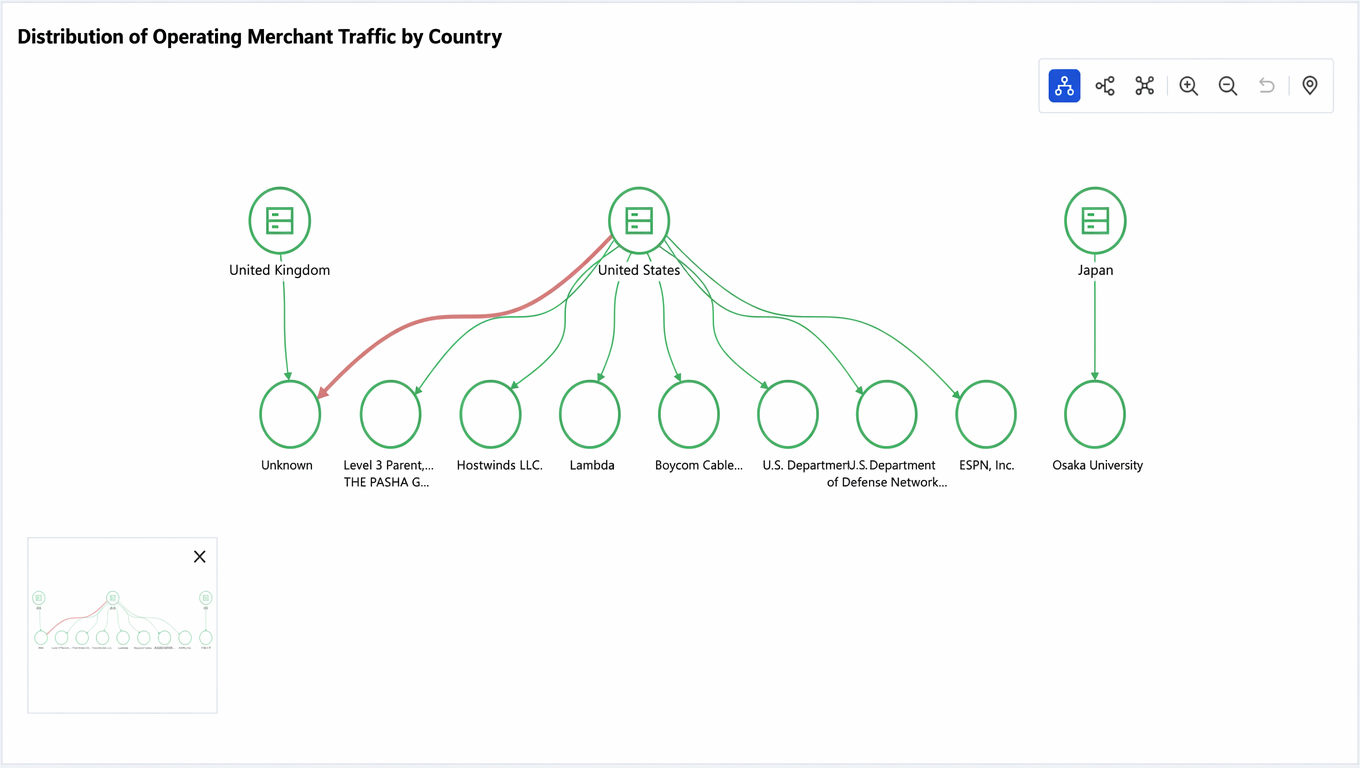
トポロジー図は、ノード間の関係を直感的に表示するグラフタイプであり、ログ分析シーンにおいてサービス間の呼び出し関係、システムアーキテクチャの状況、データフローの方向などを分析するために使用できます。
操作手順
1. CLSコンソールにログインし、ダッシュボード>ダッシュボードリストを選択し、表示したいダッシュボードを選択します。
2. グラフを追加をクリックして新しいグラフを作成し、グラフタイプでトポロジー図を選択します。
3. 要件に従ってグラフを設定します。
共通設定
設定項目 | 説明 |
基本情報 | グラフ名:グラフの表示名を設定します。空にすることができます。 |
ノード設定 | ノードID:ノードに表示されるノードIDフィールドで、ソースノードIDまたはターゲットノードIDから選択します。 ノード表示名:ノードに表示されるノード名であり、空の場合はノードIDが表示されます。 ノード内に表示されるフィールド:ノード上に表示されるフィールド情報で、1つのフィールドのみ選択できます。例えば、ノードの重要な監視指標や重要な属性などです。 ノードヒントボックスに表示されるフィールド:ノードをクリックしたときに表示されるヒントウィンドウ内の情報で、複数のフィールド内容を選択できます。 ノードアイコンの表示:ノード上にアイコンを表示し、グラフタイプはフィールド値によってマッピングされます。アイコンはノード内に表示されるフィールド情報を上書きします。 ノード閾値:ノードのいずれかの指標を閾値として選択し、閾値条件を満たすと、ノードは対応する色に変更され、ノードのヘルスステータス監視などのシーンに使用できます。 |
接続設定 | 接続線上に表示される内容:接続線上に表示されるフィールド情報で、1つのフィールドのみ選択できます。例えば、2つのサービス間のリクエスト平均所要時間などです。 接続線ヒントボックスに表示されるフィールド:接続線をクリックしたときに表示されるヒントウィンドウ内の情報で、複数のフィールド内容を選択できます。 接続線の線幅:接続線の線幅にマッピングされる指標です。例えば、2つのノード間のトラフィック量であり、線幅が太いほどトラフィックが大きいことを示します。 接続線閾値:接続線のいずれかの指標を閾値として選択し、閾値条件を満たすと、接続線は対応する色に変更され、サービス間のリクエスト所要時間監視などのシーンに使用できます。 |
レイアウト設定 | レイアウトタイプ:デフォルトのレイアウトタイプを選択します。 ノード名の表示:ノード名を表示するかどうかを制御します。 サムネイルの表示:サムネイルを表示するかどうかを制御します。 |
標準設定 | 単位:グラフ内のすべての指標タイプのフィールド単位を設定します。詳細は単位設定を参照してください。 精度:指標タイプのフィールドの小数点以下の桁数を設定します。 |
インタラクションイベント | グラフ内の数値をクリックして、設定されたURLアドレスへの移動、検索分析ページを開く、ダッシュボードページを開く、フィルタ条件を追加するなどのインタラクションイベントをトリガーすることができます。詳細はインタラクションイベントをご参照ください。 |
統計分析フィールド
トポロジー図では、ソースノードIDフィールドとターゲットノードIDフィールドを選択する必要があります。統計分析フィールドは手動で選択する必要があります。
設定項目 | 説明 |
送信元ノードID | フィールドを選択してトポロジー図のソースノードIDを指定します。1組のソースノードとターゲットノードが1つのトポロジー関係を構成します。 |
目标节点ID | トポロジー図のターゲットノードIDのフィールドを選択します。1組のソースノードとターゲットノードが1つのトポロジー関係を構成します。 |
ステートメント例
各国家の通信事業者別トラフィック分布を集計します。
log-status : OK | select ip_to_country(srcaddr) as src_addr_country,ip_to_provider(srcaddr) as src_addr_provider, sum(bytes) as total_bytes group by src_addr_provider,src_addr_country order by total_bytes desc limit 10
フィードバック