レーダーチャート
ダウンロード
フォーカスモード
フォントサイズ
レーダーチャートは、複数の変数間で可視化と比較を行うための図表です。中心点から伸びる複数の軸によって異なるデータカテゴリや指標を表し、各軸上に点でデータ値を示し、最後にそれらの点を結んで多角形を形成することで、データ間の関係性や傾向を示します。
操作手順
1. CLSコンソールにログインし、ダッシュボード>ダッシュボードリストを選択し、表示したいダッシュボードを選択します。
2. グラフを追加をクリックし、新しいグラフを作成し、グラフタイプとしてレーダーチャートを選択します。
3. 要件に従ってグラフを設定してください。
共通設定
設定項目 | 説明 |
基本情報 | グラフ名:グラフの表示名を設定します。空にすることができます。 |
凡例 | チャートの凡例内容を設定し、凡例のスタイルと位置を制御できます。また、凡例に比較データを追加することもできます。 |
ホバーヒント | マウスオーバーで表示されるバブルヒントの内容スタイルを設定します。 |
標準設定 | |
インタラクティブイベント | チャート内の数値をクリックしてインタラクションイベントをトリガーすることをサポートします。例えば、設定されたURLアドレスへのジャンプ、検索分析ページを開く、ダッシュボードページを開く、フィルター条件を追加するなどです。詳細はインタラクションイベントをご参照ください。 |
統計分析フィールド
レーダーチャートではディメンションフィールドと指標フィールドを選択する必要があります。データが一致しない場合は、統計分析フィールドを手動で選択する必要があります。
設定項目 | 説明 |
ディメンションフィールド | 分類フィールドは、各軸が1つのフィールド値に対応し、デフォルトではデータ型がstringのフィールドを選択します。string型のフィールドがない場合は、手動で指定フィールドを選択する必要があります。 |
指標フィールド | 数値フィールドは、デフォルトでデータ型がnumberのフィールドを選択します。number型のフィールドがない場合は、手動で指定フィールドを選択する必要があります。 |
レーダーチャート設定
設定項目 | 説明 |
レーダーチャートスタイル | レーダーチャートタイプ:レーダーチャートの表示タイプを設定します。 指標数値を表示:指標数値Tagの表示/非表示を制御します。 ディメンションTagを表示:ディメンション数値Tagの表示/非表示を制御します。 最大ディメンション表示数:表示ディメンションの数を制御します。 線幅:線の太さを制御します。 不透明度:塗りつぶし領域の不透明度を制御します。 ポイント表示:データポイントを表示し、データがない場合は表示しません。 ポイントサイズ:線上のデータポイントのサイズを制御します。0の場合は表示されません。 |
文例
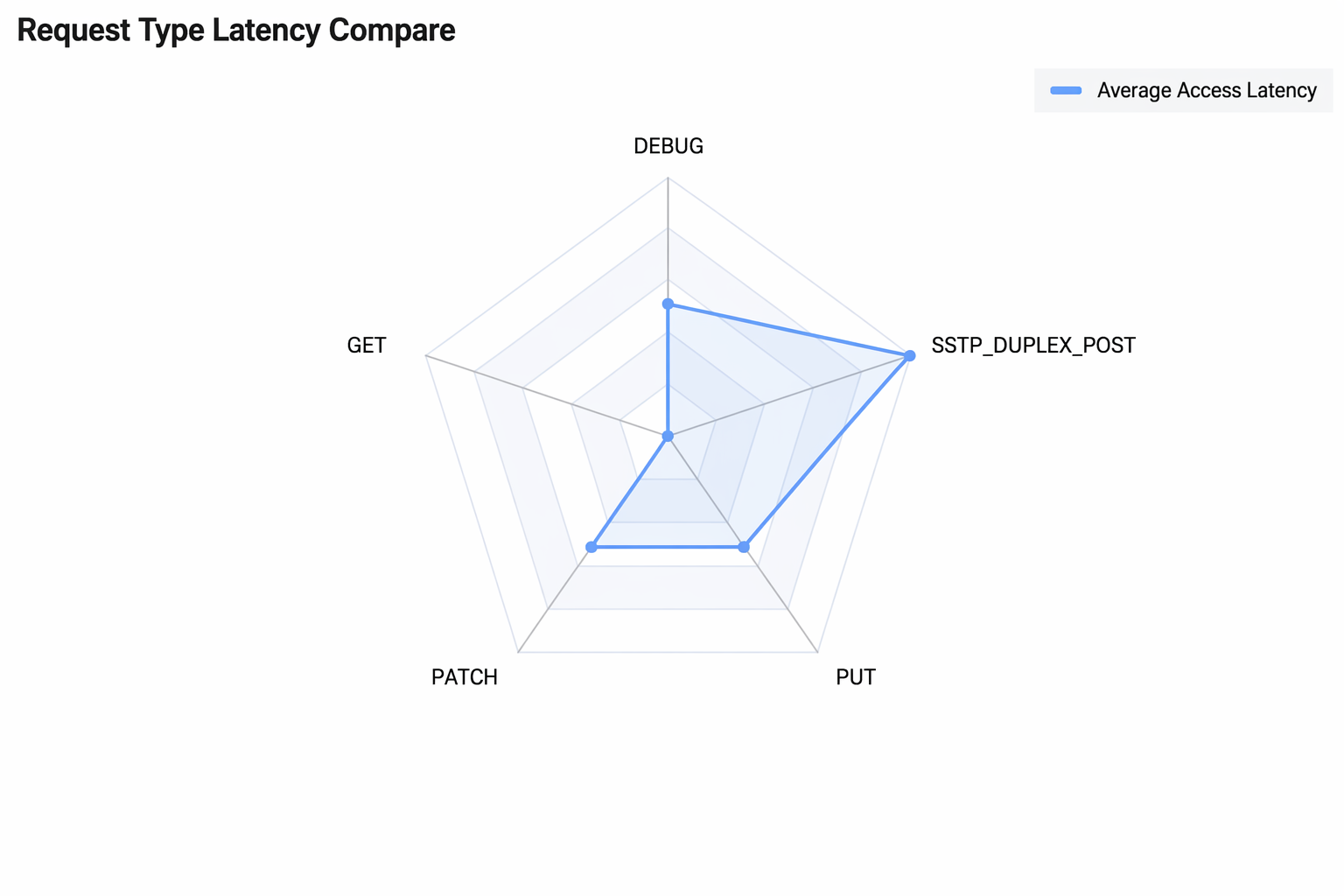
各リクエストタイプのリクエスト遅延の比較を統計します:
* | select request_method, round(avg(request_time)*1000, 2) as "平均アクセス遅延" group by request_method limit 100
フィードバック