タスク監視とアラート
ダウンロード
フォーカスモード
フォントサイズ
操作手順
2. ログトピックページで、Kafkaプロトコルを使用して消費する必要があるログトピックのID/名前をクリックし、ログトピック管理ページに入ります。
3. ログトピック管理ページで、Kafkaプロトコル消費タブをクリックします。
4. ページを監視までスクロールします。監視はトピック、コンシューマーグループの2つのディメンションに分かれています。
以下では、監視指標とアラートの設定について、2つのディメンションに分けて詳しく説明します。
消費トピックディメンション
監視指標
消費ログ(件):消費ログの件数です。
消費トラフィック:このログトピックにおける消費トラフィックです。
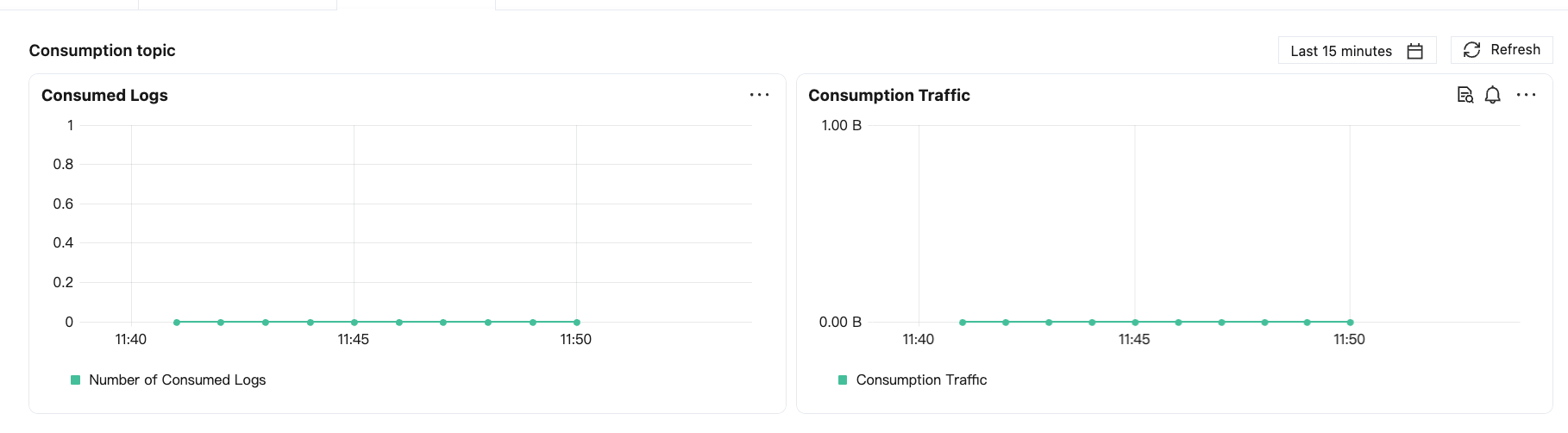
説明:
2つのコンシューマーグループを同時に有効にした場合、消費トラフィックは両者の合計となり、消費ログ数も同様です。
チャート上部で監視データの期間を選択できます。
アラートの設定
説明:
アラートを使用するには、サービスログを有効にし、cls_service_logの読み書き権限を持っている必要があります。

コンシューマーグループディメンション
監視指標
コンシューマーグループの粒度:監視するコンシューマーグループを選択します。
消費遅延(秒):コンシューマーグループが消費する全体的な遅延時間です。
パーティション粒度:コンシューマーグループを選択した後、さらにパーティションを選択します。
消費遅延(秒):単一パーティションの消費遅延時間です。
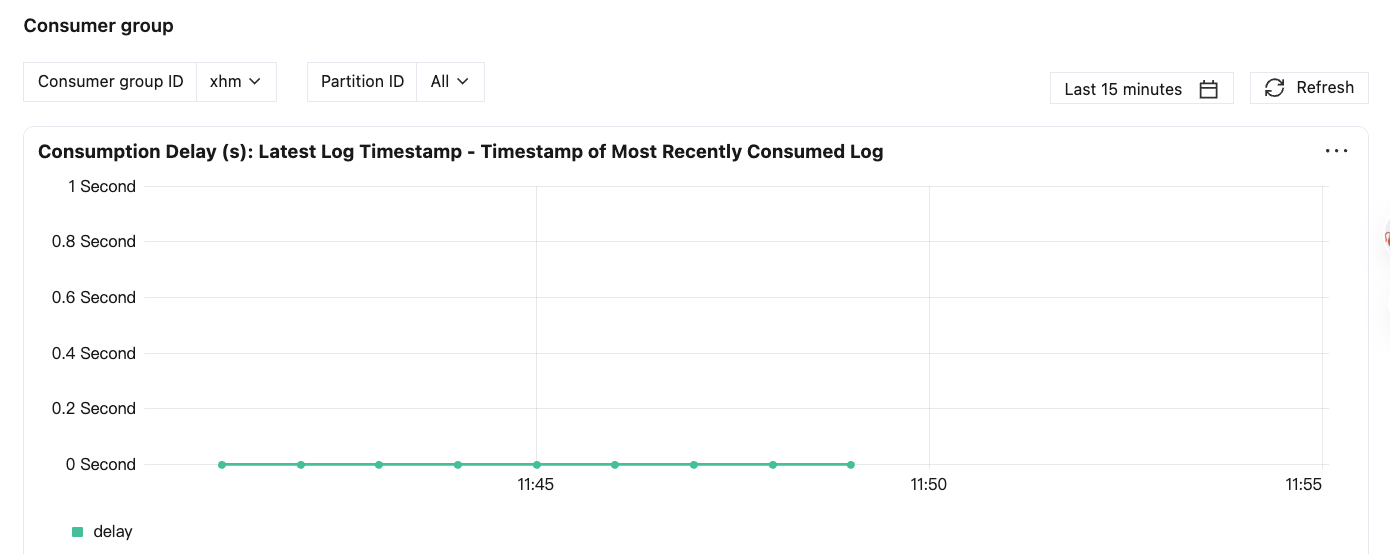
説明:
最新ログタイムスタンプ:CLSに到達した最新ログに対応するタイムスタンプ。
最近消費ログタイムスタンプ:クライアントが消費した最新ログに対応するタイムスタンプです。
アラートの設定

消費トピックディメンション
監視指標
Topic消費トラフィック:消費ログのトラフィックです。
Topic消費メッセージ数:消費ログの件数です。
topic消費トラフィック制限回数:単一パーティションのトラフィックが5M/Sを超えると、トラフィック制限が発生する可能性があります。
説明:
2つのコンシューマーグループを同時に有効にした場合、消費トラフィックは両者の合計となり、消費ログ数も同様です。
アラートの設定

アラートポリシー名を入力してください。
ログトピックIDを選択してください。
アラートルールを設定します。
アラート通知を設定します。
コンシューマーグループディメンション
監視指標
コンシューマーグループの粒度:
消費グループ未消費メッセージ数:指定された消費グループで未消費のログ件数です。
トピック消費速度:指定された消費グループによるログトピックの消費速度で、単位は件/分です。
パーティション粒度:コンシューマーグループを選択した後、さらにパーティションを選択します。
パーティション未消費メッセージ数:指定されたパーティション内で未消費のログ件数です。
パーティション消費速度:指定されたパーティション内のログ消費速度で、単位は件/分です。
アラートを設定する
消費グループ未消費メッセージ数監視グラフのアラートアイコン
パーティション未消費メッセージ数監視グラフのアラートアイコン
フィードバック