tencent cloud

Cloud Log Service

シーケンス図

ダウンロード
フォーカスモード
フォントサイズ
最終更新日: 2026-10-12 15:02:19
AI翻訳
シーケンス図では、統計データに時系列フィールドが必要です。時間順に基づいて指標を整理・集計します。指標の時間経過に伴う変化傾向を直感的に反映できます。直近1週間について、日ごとの404エラーの発生回数を統計するなどの傾向分析シーンに適用します。

操作手順

1. CLSコンソールにログインし、ダッシュボード>ダッシュボードリストを選択し、表示したいダッシュボードを選択します。
2. 対象ダッシュボードを選択して表示ページに入り、編集をクリックして、編集ページに入ります。
3. 添加图表をクリックし、新しい图表を作成し、自定义图表または简易图表を選択し、图表タイプを时序图に設定します。
4. 要件に従ってグラフを設定します。

共通設定

設定項目
説明
基本情報
グラフ名:グラフの表示名を設定します。空にすることができます。
説明:グラフの説明情報を設定します。
凡例
グラフの凡例内容を設定することで、凡例のスタイルと位置を制御できます。また、凡例に比較データを追加することもできます。
数値形式
グラフ内のすべての指標タイプのフィールド単位を設定します。
インタラクションイベント
インタラクティブイベント機能をカスタマイズし、グラフコンテンツをクリックしてインタラクションをトリガーすることで、検索分析ページ、ダッシュボードページ、サードパーティURLなどを開くことができます。詳細については、インタラクションイベントをご参照ください。

統計分析フィールド

シーケンス図では、時間フィールド、ディメンションフィールド、指標フィールドを選択する必要があります。データが一致しない場合には、統計分析フィールドを手動で選択する必要があります。
設定項目
説明
時間フィールド
時系列グラフの X 軸として使用する時間型フィールドです。デフォルトではデータ型が time のフィールドを選択します。time 型のフィールドがない場合は、手動で指定したフィールドを選択する必要があります。
ディメンションフィールド
分類フィールドは、デフォルトでデータ型が string のフィールドを選択します。string 型のフィールドがない場合は、手動で指定したフィールドを選択する必要があります。
メトリクスフィールド
数値フィールドは、デフォルトでデータ型が number のフィールドを選択します。number 型のフィールドがない場合は、手動で指定したフィールドを選択する必要があります。

トレンド比較

設定項目
説明
トレンド比較
トレンド比較を有効にすると、X時間、日、月、年以前の同周期データと比較できます。比較データはグラフ内に破線で表示されます。

シーケンス図設定

設定項目
説明
グラフスタイル
配色方案:グラフの表示色を設定します。
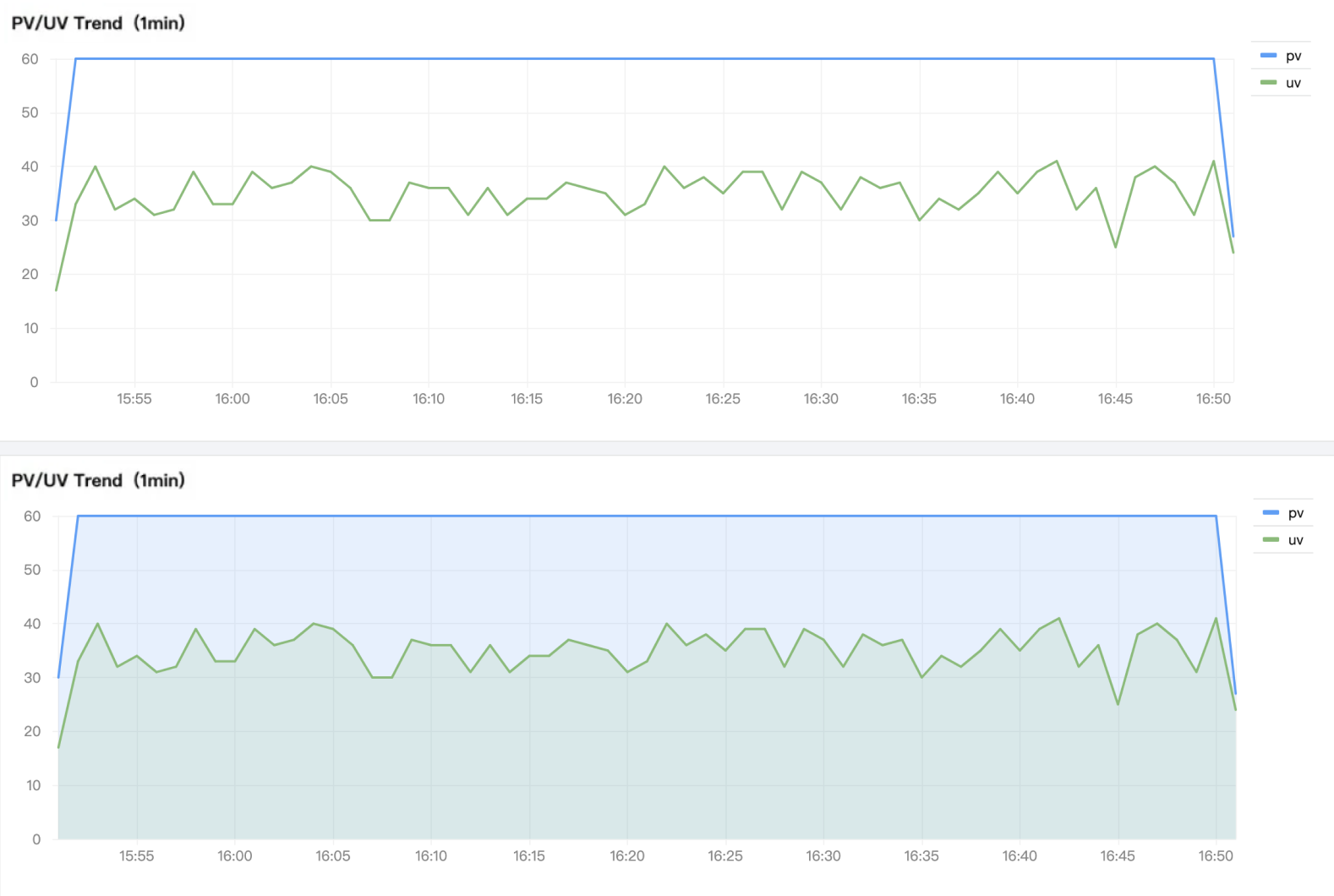
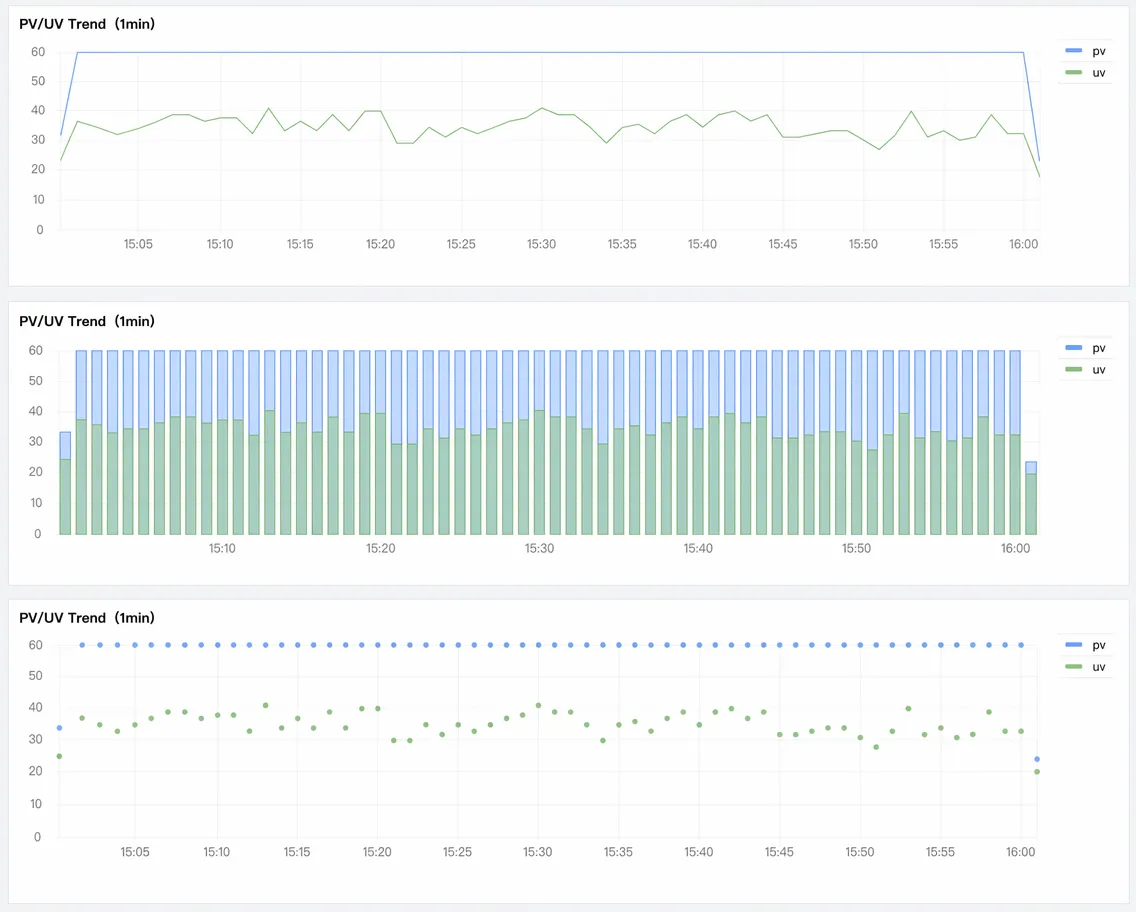
描画スタイル:データの座標軸上での表示スタイルです。線を選択すると折れ線グラフ、柱を選択するとヒストグラム、点を選択すると散布図になります。
接続方法:ポイント間の接続線に直線を使用するか、滑らかな曲線を使用するかを設定します。
線幅:線の太さを制御します。
塗りつぶし:領域の塗りつぶしスタイルを設定します。
不透明度:塗りつぶし領域の不透明度を制御します。
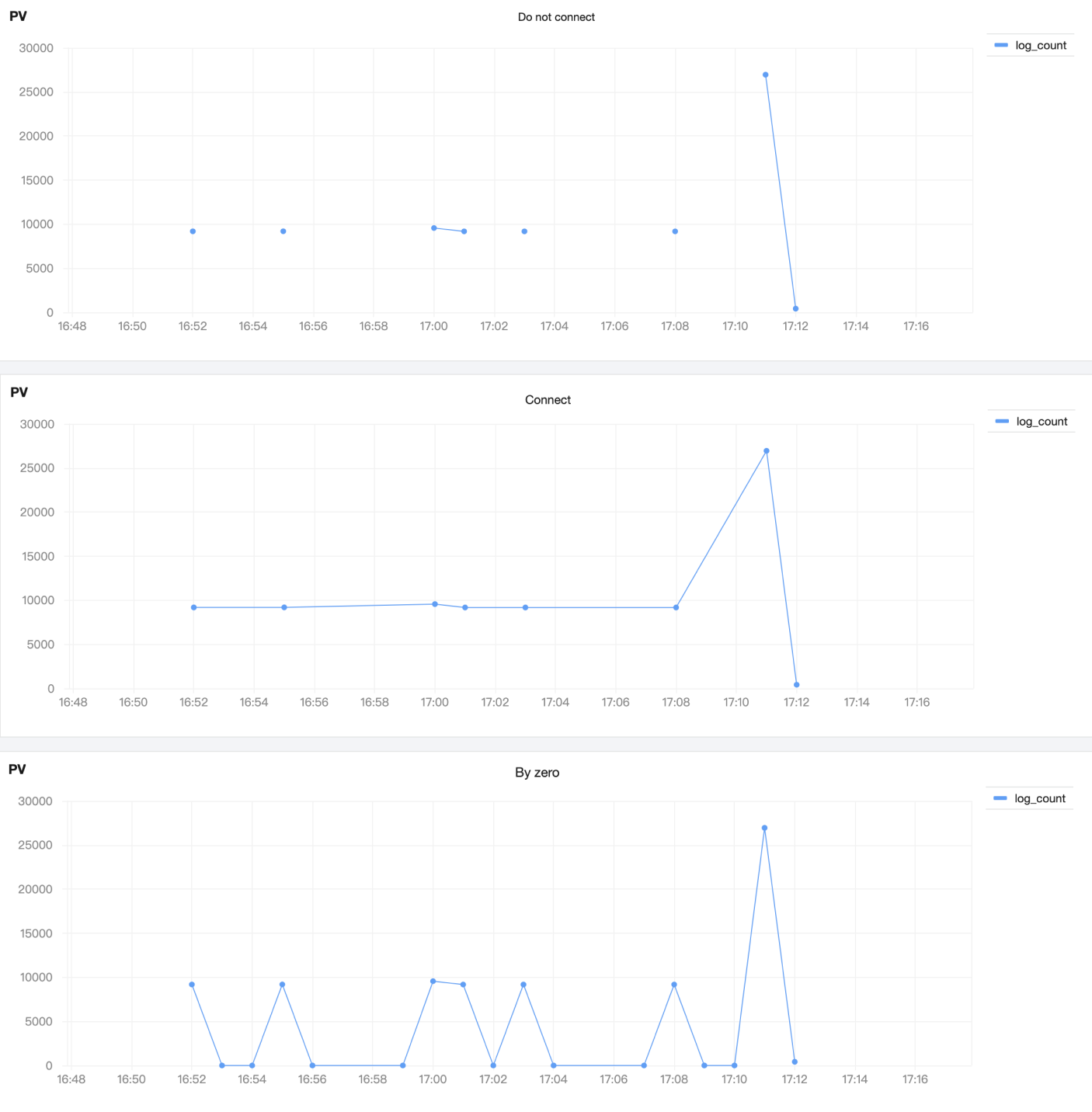
ポイントの表示:データポイントを表示します。データがない場合は表示しません。
点のサイズ:点のサイズを設定します。
空値:折れ線上の空値ポイントの処理方法です。デフォルトでは接続します。
スタック方式:データをスタック表示するかどうかを設定します。
最大表示系列数:デフォルトで表示される最大メトリクス(ライン)数です。これを超えた分は折りたたまれて非表示になります。
座標軸
Y軸位置:Y軸の表示/非表示、およびY軸の位置を設定します。
Y軸最大値/Y軸最小値:Y軸に表示する最大値と最小値を設定します。最大値を超える座標領域、および最小値を下回る座標領域は表示されません。
Y軸スケール:Y軸のスケールを制御します。線形スケールと対数スケールをサポートします。
描画スタイルの例:


填充示例:


空値の例:


閾値設定

設定項目
説明
しきい値ポイント
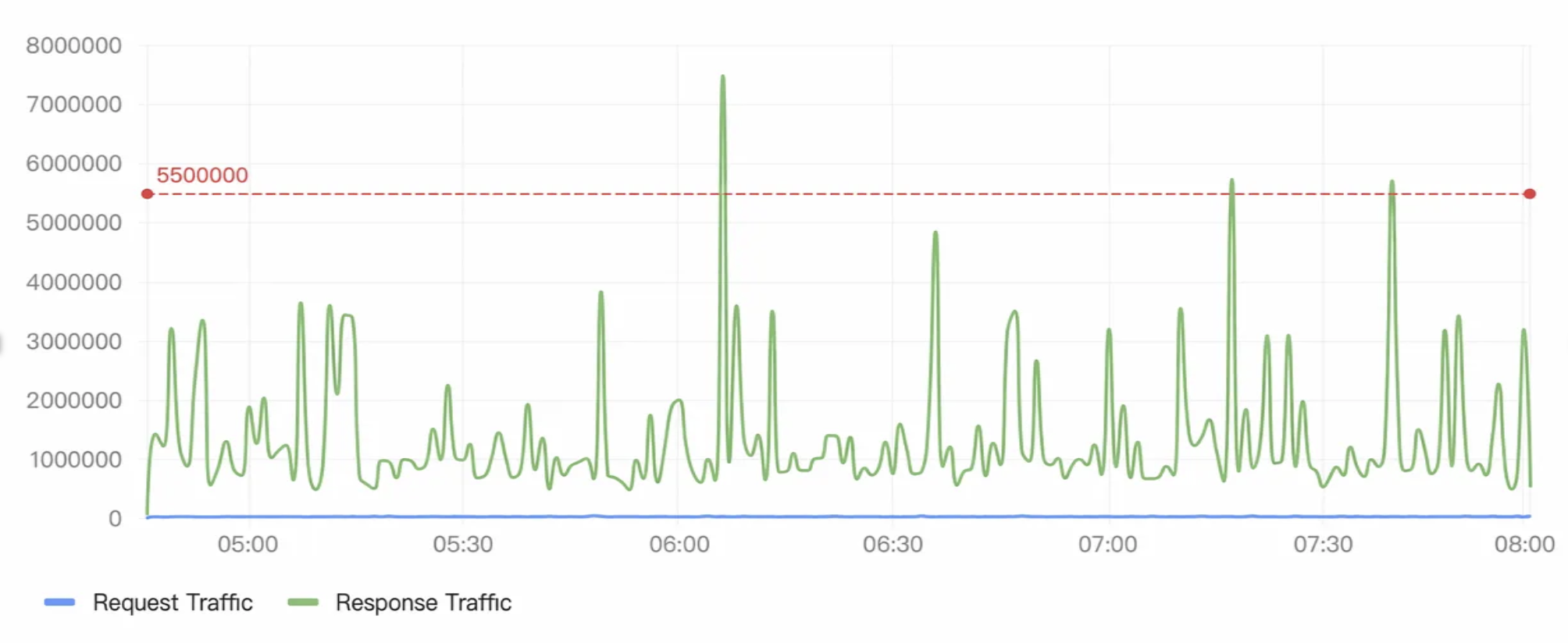
閾値ポイントを設定し、複数の閾値区間を追加できます。閾値に対応する色をクリックすると、カラーパレットを開いて色をカスタマイズできます。

しきい値スタイル
しきい値の表示スタイルを制御します。しきい値線、エリア塗りつぶし、しきい値線とエリア塗りつぶしの3つのモードがあります。オフを選択した場合、しきい値は使用されません。


フィールド設定

設定項目
説明
フィールド設定
フィールド設定は、選択したフィールドにのみ有効な設定項目をサポートします。この設定はデフォルトのグラフ設定を上書きします。
例:
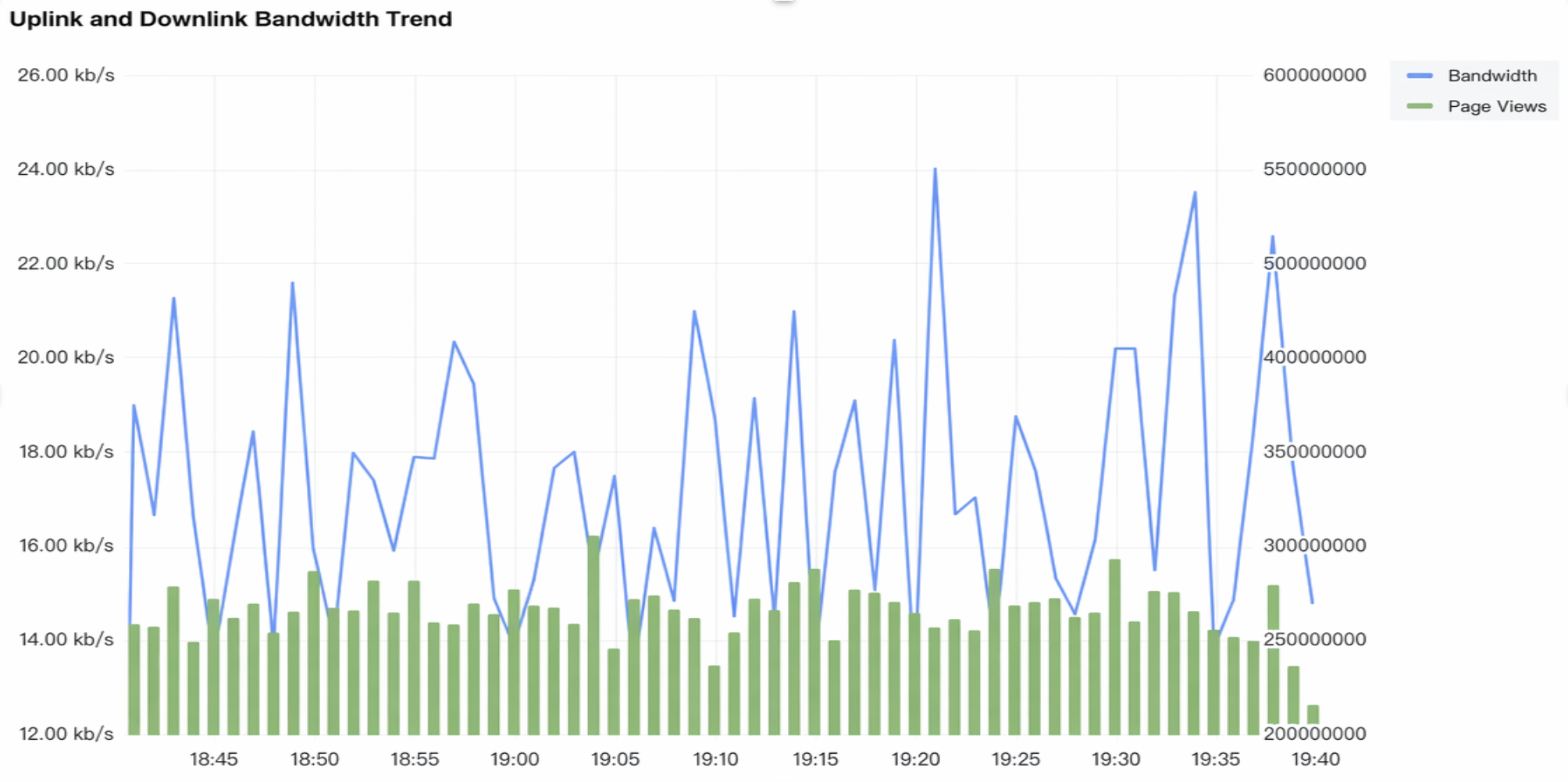
折れ線とヒストグラムの重ね合わせ効果を実現します。
表に複数の指標がある場合、折れ線グラフで帯域幅を表示し、ヒストグラムでアクセスPVを表示したいとします。フィールド設定を追加を選択し、アクセスPVを選択して、単位を「回数」に設定し、描画スタイルで「柱」を選択し、塗りつぶしで「100」を選択することで、目的の効果を実現できます。
折れ線とヒストグラムの重ね合わせ効果:


二重座標軸効果を実現します
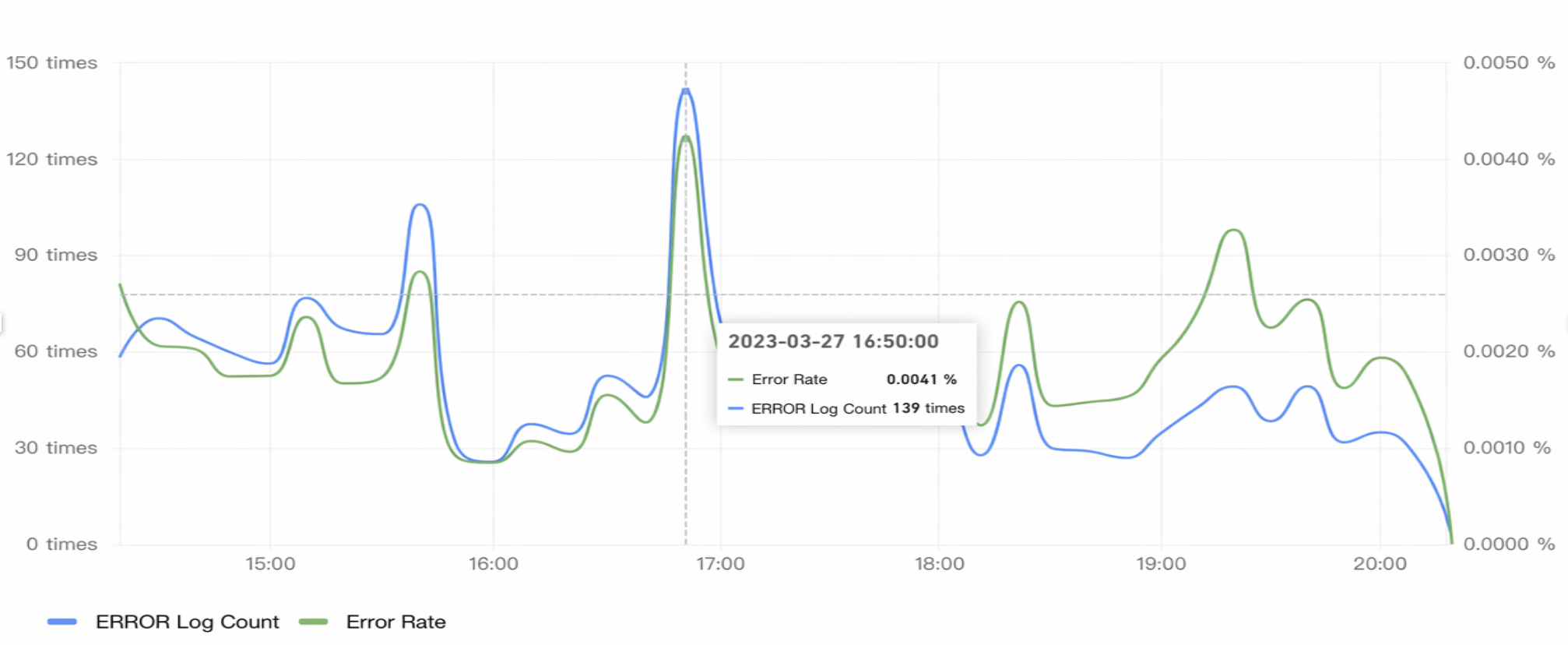
時系列グラフに複数の指標がある場合、Error ログ数とエラー率を同じグラフに同時に表示し、単位を付けたいとします。Error ログ数の単位は「回数」、エラー率の単位は「%」で、単位が異なります。このときフィールド設定を追加を選択し、「Error ログ数」を選択して単位を「回数」に設定し、「エラー率」を選択して単位を「%」に設定することで、二重座標軸の効果を実現できます。```
二重座標軸の効果:


グラフ操作

時間範囲の選択


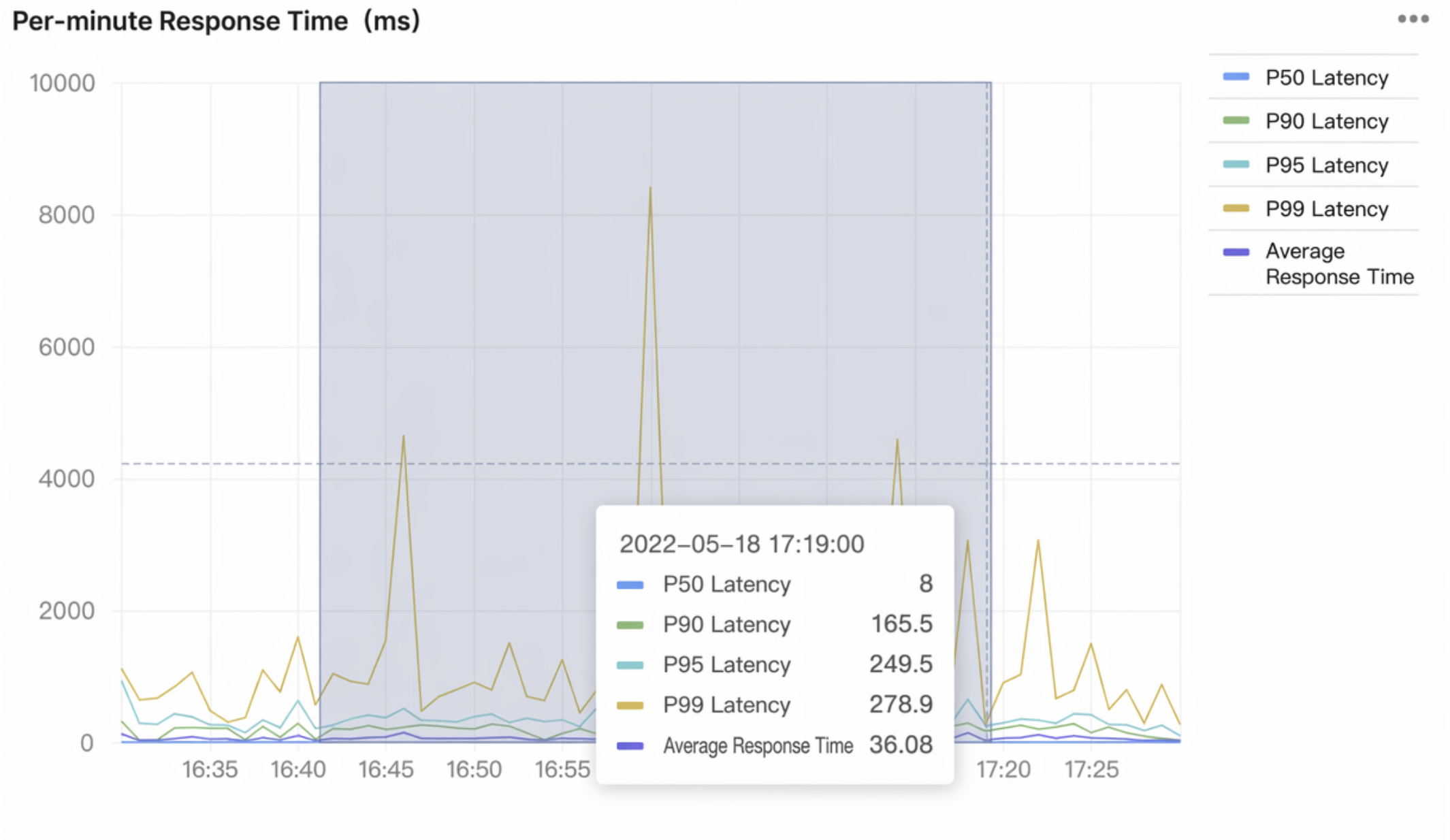
マウスをグラフ上にホバーし、長押ししてからドラッグすることで範囲選択をトリガーし、時間範囲には範囲選択した領域の時間が使用されます。異常ポイントの時間範囲ドリルダウンなどのシナリオに適用されます。

ステートメント例

时序图制图需要具备时间类型的字段、使用需依赖各种函数来对时间字段进行处理。更多的时序图时间函数请参见 时间与日期函数。
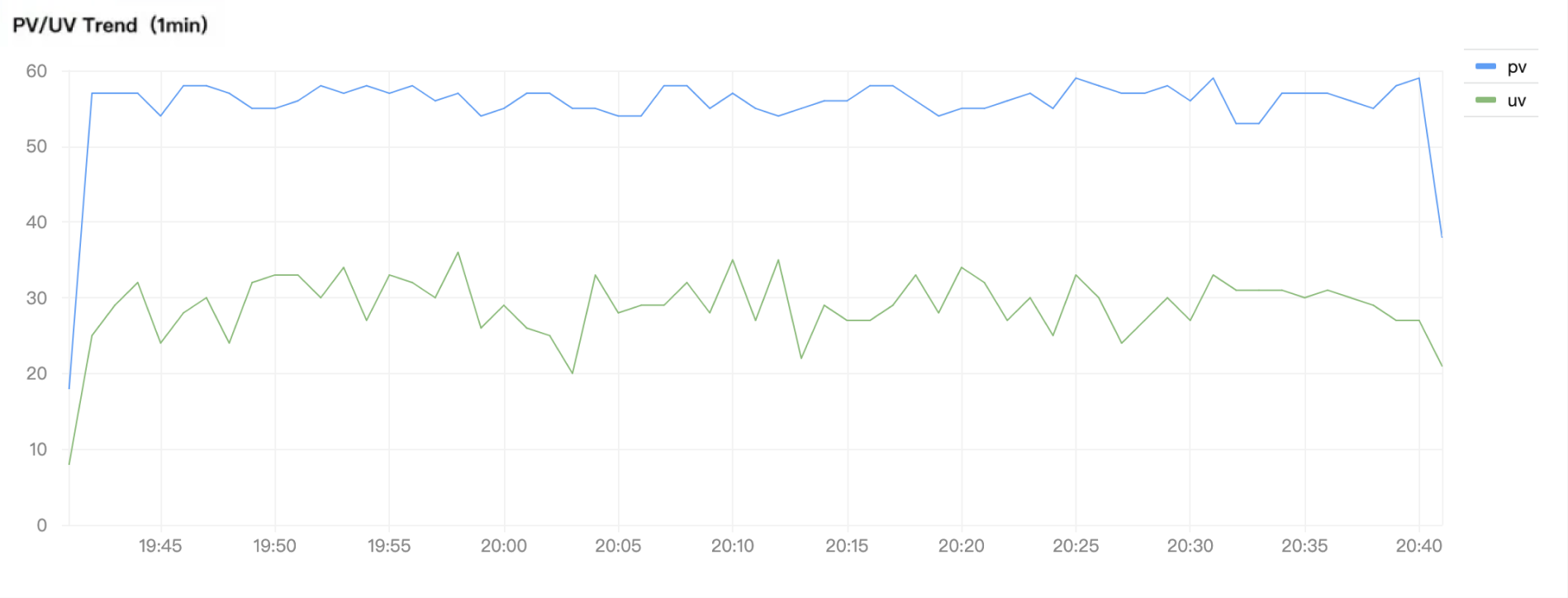
每分钟のPVとUVを計算します:
* | select histogram( cast(__TIMESTAMP__ as timestamp),interval 1 minute) as time, count(*) as pv,count( distinct remote_addr) as uv group by time order by time desc limit 10000


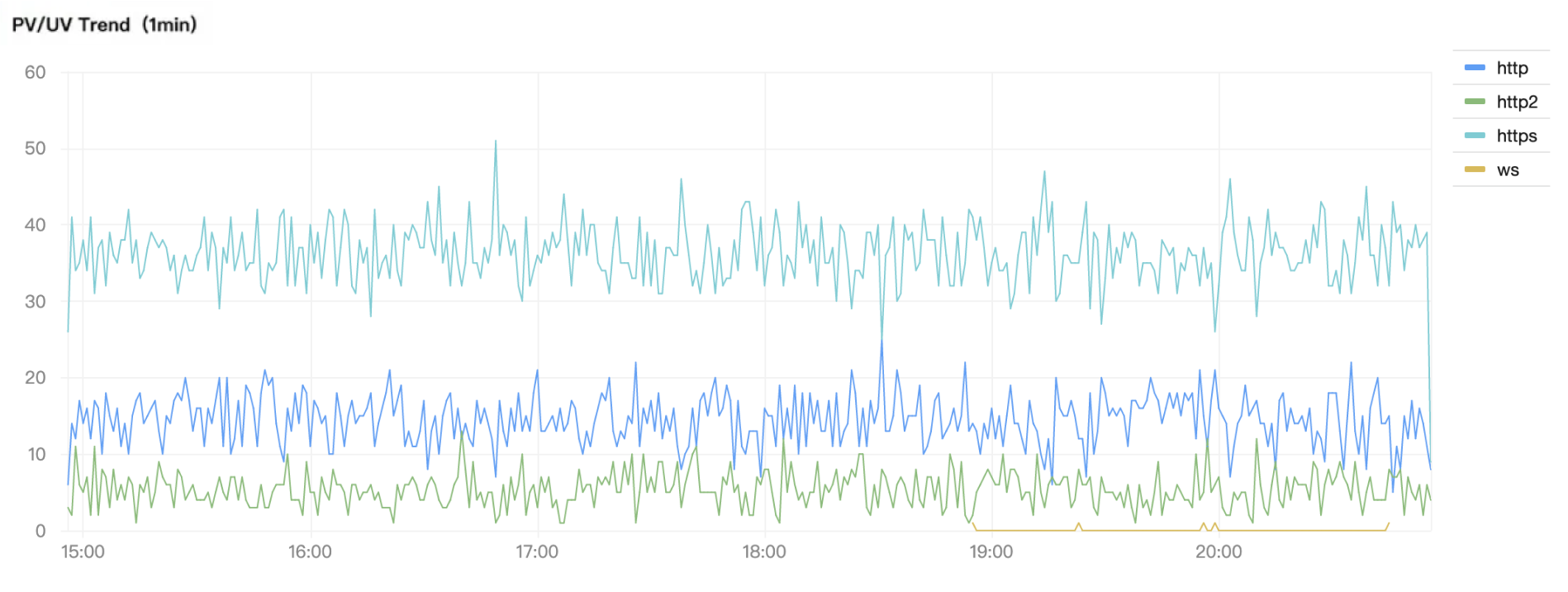
每分钟ごとの各プロトコルタイプのPVを計算します:
* | select histogram( cast(__TIMESTAMP__ as timestamp),interval 1 minute) as time, protocol_type, count(*) as pv group by time, protocol_type order by time desc limit 10000


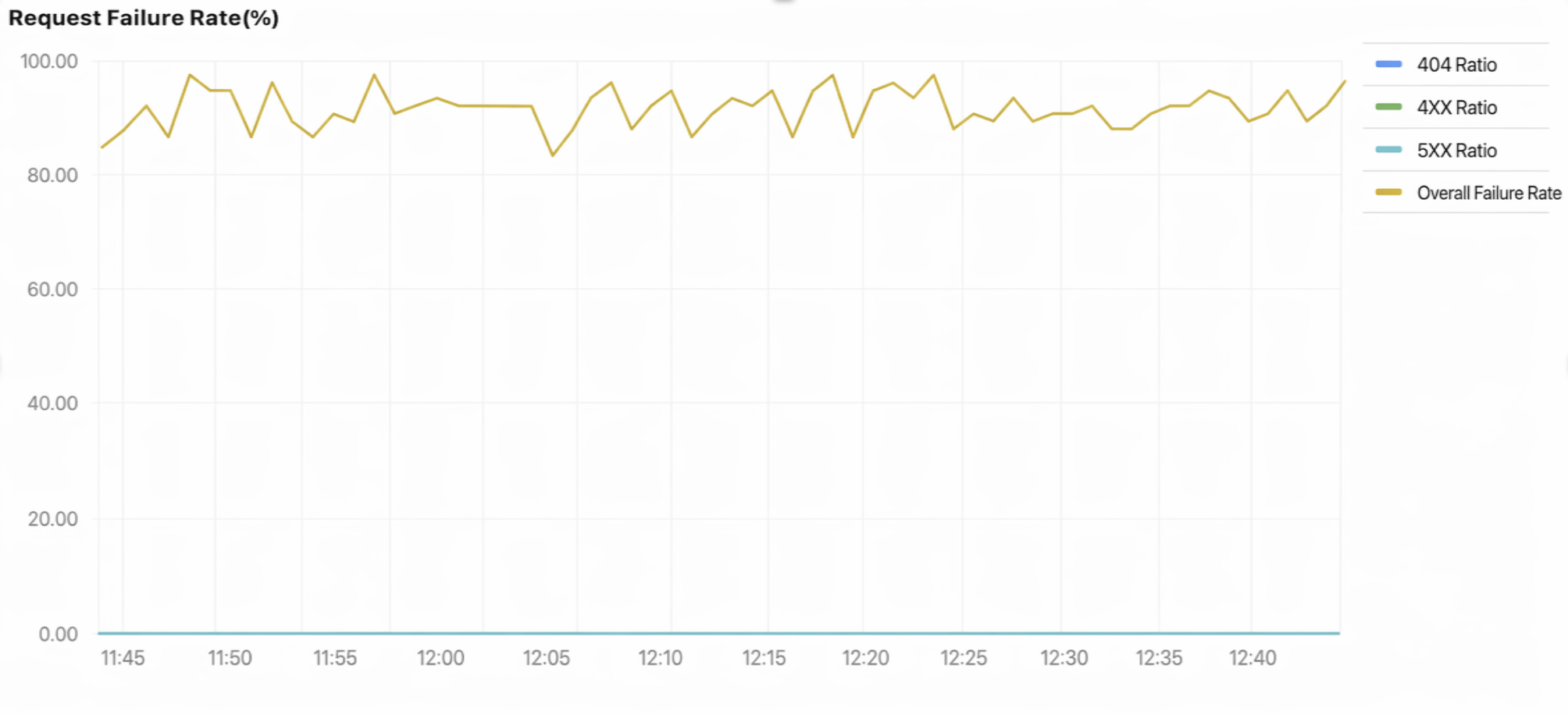
每分钟のリクエスト失敗率(%)を計算します:
* | select date_trunc('minute', __TIMESTAMP__) as time, round(sum(case when status = 404 then 1.00 else 0.00 end)/ cast(count(*) as double)*100,3) as "404比例", round(sum(case when status >= 500 then 1.00 else 0.00 end)/cast(count(*) as double)*100,3) as "5XX比例", round(sum(case when status >= 400 and status < 500 then 1.00 else 0.00 end)/cast(count(*) as double)*100,3) as "4XX比例", round(sum(case when status >= 400 then 1.00 else 0.00 end)/cast(count(*) as double)*100,3) as "総失敗率" group by time order by time limit 10000


ヘルプとサポート

この記事はお役に立ちましたか?

フィードバック